
面向开发者的 AI
页面摘要: Strapi 文档站点包含免费的 AI 驱动工具,包括 AI 工具栏、由 Kapa 提供支持的聊天机器人、
llms.txt文件,以及用于帮助开发者更有效学习和集成 Strapi 的 MCP 服务器。
Strapi 文档站点包含 AI 驱动工具,以帮助开发者更有效、更轻松地学习、探索和集成 Strapi。这些工具免费使用,对所有人开放。
除了本页面描述的文档和产品功能外,strapi/strapi 和 strapi/documentation 仓库也各自拥有自己的 AGENTS.md 文件。在开发 Strapi 功能或更新文档时,使用它们来指导你的 AI 工具。
AI 工具栏
每个文档页面的标题正下方都包含一个 AI 工具栏。该工具栏提供对当前页面所有 AI 相关操作的快速访问。
点击下拉箭头会显示更多选项:
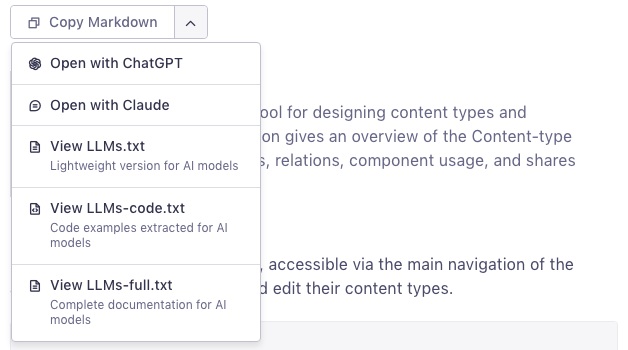
工具栏包含以下操作:
| Action | Description |
|---|---|
| 复制 Markdown(Copy Markdown) | 将当前页面的干净 Markdown 版本复制到剪贴板。在 Elegant 和 AI 模式下可用;在 Markdown 模式下,请使用工具栏旁边的 View this page as .md(以 .md 查看本页) 按钮。 |
| 以 Markdown 查看(View as Markdown) | 在新标签页中打开当前页面的干净 Markdown 版本。 |
| 在 Elegant 和 AI 模式下可用;在 Markdown 模式下,它被工具栏旁边显示的 " View this page as .md(以 .md 查看本页)" 按钮所取代。 | |
| 使用 ChatGPT 打开(Open with ChatGPT) | 打开一个新的 ChatGPT 对话,预填当前页面 URL |
| 使用 Claude 打开(Open with Claude) | 打开一个新的 Claude 对话,并将提示词复制到你的剪贴板 |
| 查看 LLMs.txt(View LLMs.txt) | 打开面向 AI 模型的轻量页面索引 |
| 查看 LLMs-code.txt(View LLMs-code.txt) | 打开面向 AI 模型的代码示例文件 |
| 查看 LLMs-full.txt(View LLMs-full.txt) | 打开面向 AI 模型的完整文档文件 |
复制 Markdown
工具栏中的主要操作。点击 复制 Markdown(Copy Markdown) 会获取当前页面的干净 Markdown 版本(与页面 .md URL 的内容相同,但布局组件已解析为纯 Markdown)并将其复制到你的剪贴板。然后你可以将其粘贴到任何 AI 助手(ChatGPT、Claude、Gemini 等)中以用于:
- 在完整上下文中询问关于特定页面的问题
- 总结或简化文档内容
- 基于已记录的 API 生成代码
- 将文档翻译成另一种语言
在 Markdown 模式下,工具栏的 复制 Markdown(Copy Markdown) 和 以 Markdown 查看(View as Markdown) 操作被工具栏旁边显示的单一 View this page as .md(以 .md 查看本页) 按钮取代,该按钮会打开同样的干净 Markdown。你也可以直接通过在任意页面 URL 后添加 .md 来访问它。
使用 LLM 打开
使用 ChatGPT 打开(Open with ChatGPT) 和 使用 Claude 打开(Open with Claude) 按钮会在相应的 AI 助手中打开一个新对话,预填包含当前页面 URL 的提示词。提示词会自动本地化为你的浏览器语言。
对于 Claude,提示词也会复制到你的剪贴板,因为 URL 编码的工作方式不同。
AI 聊天机器人 {#chatbot}
由 Kapa 提供支持的 AI 聊天机器人已直接集成到文档站点中。它取材于完整的文档、社区论坛、博客文章和其他 Strapi 资源,以提供有上下文的答案。
侧边栏入口
点击左侧边栏(搜索栏旁边)的 Ask AI(询问 AI) 按钮,打开一个关于任何与 Strapi 相关内容的对话。
你可以问诸如以下问题:
- "如何创建一个 Strapi 项目?"
- "REST API 中的 populate 是如何工作的?"
- "如何自定义管理面板?"
对于复杂问题,可启用 深度思考模式(deep thinking mode) 以获得更详尽(但更慢)的答案。
代码块入口
将鼠标悬停在文档页面的任意代码块上,会在代码块右上角显示一个 Ask AI(询问 AI) 按钮。点击它会打开一个预填了代码片段的对话,这样你就可以要求解释或改写。
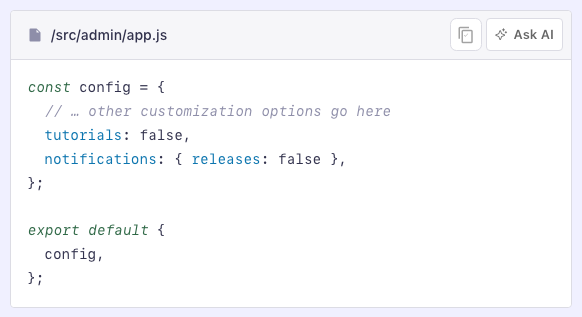
这对于理解配置示例、API 响应或生命周期钩子模式尤为有用。
AI 模式入口
每个文档页面都可以使用页面顶部的模式选择器(位于 Elegant 模式 和 Markdown 模式 旁边)切换到 AI 模式。AI 模式将页面拆分为两列:左侧为文档内容,右侧为 AI 助手面板。
该面板显示当前页面的 AI 生成摘要和一个问题框,因此你可以一边阅读页面一边就其提问,而无需离开页面或打开单独的窗口。问题由相同的 Kapa 支持的聊天机器人回答,限定在你正在阅读的页面范围内。
要退出 AI 模式,请使用模式选择器切换回 Elegant 模式 或 Markdown 模式,或点击 AI 面板右上角的 。
LLMs 文本文件 {#llms-txt}
提供 3 个文本文件,用于将 Strapi 文档内容直接提供给 LLM。这些文件遵循 llms.txt 约定,专为 AI 工具以编程方式消费而设计。
| File | URL | Content | Best for |
|---|---|---|---|
llms.txt | /llms.txt | 所有页面的简洁、富链接概述 | 高层级上下文、导航、RAG 管道 |
llms-full.txt | /llms-full.txt | 单文件中的完整文档 | 在 token 限制允许时的全站上下文 |
llms-code.txt | /llms-code.txt | 所有代码示例,按页面分组 | 以代码为中心的工作、迁移、API 发现 |
何时使用每个文件
llms.txt:使用此文件让 AI 模型概览 Strapi 文档涵盖的内容,而不会消耗过多 token。非常适合 RAG(检索增强生成)系统,或作为深入探索前的第一步。llms-full.txt:当你需要 AI 能够访问完整文档内容时使用。这是一个大文件;请确保你的模型上下文窗口能够处理它。llms-code.txt:当你在处理代码并希望为 AI 提供 Strapi 所有已记录的代码示例时使用。每个片段都包含源页面 URL 和锚点以便溯源。
MCP 服务器 {#mcp}
Model Context Protocol (MCP)(模型上下文协议)是一个开放标准,让 AI 工具能够与外部服务交互。Strapi 提供 2 个 MCP 服务器:
- Strapi MCP 服务器 — 将 AI 客户端连接到你的 Strapi 实例,通过自然语言管理内容。
- 文档 MCP 服务器 — 将 Strapi 文档连接到你的 IDE,以获取最新、可靠的信息。
除了从你的模式生成的那些内容工具外,Strapi MCP 服务器还为媒体库暴露了 10 个工具,涵盖资源与文件夹(请参阅媒体库工具)。
使用文档 MCP 服务器获得更好结果的提示 {#tips}
以下提示将帮助你微调提示词以获得最佳结果:
- 在你的 IDE 中使用文档 MCP 服务器,以获得最快的开发者体验。对于与文档相关的问题,请在提示词开头加上
Use the strapi-docs MCP server to answer:(使用 strapi-docs MCP 服务器来回答:),这样工具会查询 docs.strapi.io,而不是使用可能已过时的训练数据。 - 包含页面 URL,以便助手将其答案建立在正确的上下文中。
- 说明你的 Strapi 版本(例如 Strapi 5),以避免过时的建议。
- 从
llms-code.txt分享片段时,将代码示例与其源页面配对。 - 在请求代码生成时,优先使用已记录的 API,而非私有内部实现。
Inki {#inki}
Inki 是一个 Claude Code 插件,使为 Strapi 文档做贡献变得更容易。它打包了文档团队用于研究新内容归属位置、从正确的模板起草内容、对照风格指南审查并验证其代码示例,然后打开拉取请求所需的技能、提示词、模板和编辑规则。你可以从本仓库的 marketplace 安装它,并在 Claude Code 中运行整个工作流,或任意单个步骤。
如果你不使用 Claude Code,仍然可以从 Inki 中受益:它的提示词和写作指南与 LLM 无关,因此你可以将任何 AI 代理(Cursor、GitHub Copilot、Cline、Windsurf 等)指向该插件的文件夹,并复用其提示词、模板、写作指南和编辑规则。这些大部分位于 references/ 下,技能和代理定义也是可读的 Markdown。