
通过 CLI 安装
页面摘要: Strapi CLI 是通过
npx create-strapi@latest在本地安装 Strapi 的最快方式,可通过命令行标志配置 TypeScript、数据库(--dbclient、--dbhost等)以及其他安装偏好。
Strapi CLI(命令行界面)安装脚本是在本地运行 Strapi 的最快方式。以下指南是 Strapi 最推荐的安裝选项。
准备安装
安装 Strapi 之前,你的电脑上必须安装以下依赖:
- Node.js:仅支持 Active LTS 或 Maintenance LTS 版本(当前为
v22、v24和v26)。Node 的奇数版本,即所谓的"current"版本,不受支持(如 v23、v25)。 - 你偏好的 Node.js 包管理器:
- Python(如果使用 SQLite 数据库)
- 受支持的 Web 浏览器:管理面板面向匹配默认 Browserslist 查询的浏览器:
last 3 major versions、Firefox ESR、last 2 Opera versions、not dead。参见 browsersl.ist 了解当前覆盖矩阵。项目可以通过项目根目录的 Browserslist 配置覆盖这些默认值。 任何 Strapi 项目还需要一个受支持的数据库: | 数据库 | 推荐 | 最低 | |------------|-------------|---------| | MySQL | 8.4 | 8.0 | | MariaDB | 11.4 | 10.3 | | PostgreSQL | 17.0 | 14.0 | | SQLite | 3 | 3 |
Strapi 不支持 MongoDB(或任何 NoSQL 数据库),也不支持任何"云原生"数据库(如 Amazon Aurora、Google Cloud SQL 等)。
创建 Strapi 项目
按照以下步骤创建新的 Strapi 项目,务必使用与你所安装的包管理器相对应的命令:
-
在终端中,运行以下命令:
NPM
npx create-strapi@latest该命令的补充说明:
npx从 npm 包运行命令create-strapi是 Strapi 包@latest表示使用最新版本的 Strapi
:::tip 较旧的
npx create-strapi-app@latest命令仍然有效,并且会提供与较新的npx create-strapi@latest命令完全相同的体验。 :::除了 npx 之外,也可以使用传统的 npm 命令:
npm create strapi@latest。请注意使用 npx 时 create 与 strapi 之间的额外短横线:
npx create-strapi与npm create strapi的对比。pnpm
:::note 在 Strapi Cloud 上,pnpm 版本由 Corepack 管理:项目
package.json的packageManager字段中固定的版本会被自动遵循;如果未固定任何版本,则使用 Corepack 附带的默认值。详情请参阅包管理器版本。 :::pnpm create strapi -
终端会询问你是否要
Login/Signup(登录/注册)或Skip(跳过)此步骤。使用方向键并按下Enter做出选择。如果选择登录,你将获得 (Growth 计划) 套餐的 30 天试用,它会自动应用到你创建的项目。如果跳过此步骤,项目将回退到 CMS Free 套餐。 -
终端会向你提出几个问题。对其中每一个,如果你按下
Enter而不是输入内容,将使用默认答案(Yes):
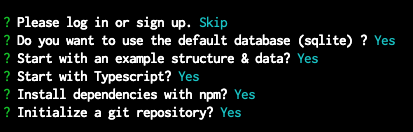
:::tip 你可以使用传给安装命令的各种选项跳过这些问题。完整可用选项列表请参阅表格。 :::
-
(可选) 如果你对默认(SQLite)数据库问题回答了
n(否),CLI 会询问更多关于数据库的问题:- 使用方向键选择你想要的数据库类型,然后按下
Enter。 - 为数据库命名,定义数据库主机地址和端口,定义数据库管理员用户名和密码,并定义数据库是否使用 SSL 连接。
对于这些问题中的任何一个,如果你不输入任何内容直接按下
Enter,将使用默认值(在终端输出中以括号标示)。
- 使用方向键选择你想要的数据库类型,然后按下
一旦所有问题都已回答,脚本将开始创建 Strapi 项目。
CLI 安装选项
上述安装指南仅涵盖使用 CLI 的基本安装选项。在创建新的 Strapi 项目时还有其他可用的选项,例如:
| Option | Description |
|---|---|
--no-run | 创建应用后不启动应用 |
--ts | |
--typescript | 使用 TypeScript 初始化项目(默认) |
--js | |
--javascript | 使用 JavaScript 初始化项目 |
--use-npm | 强制使用 npm 作为项目包管理器 |
--use-pnpm | 强制使用 pnpm 作为项目包管理器 |
--install | 安装所有依赖,跳过相关的 CLI 提示 |
--no-install | 不安装所有依赖,跳过相关的 CLI 提示 |
--git-init | 初始化一个 git 仓库,跳过相关的 CLI 提示 |
--no-git-init | 不初始化 git 仓库,跳过相关的 CLI 提示 |
--example | 添加示例数据,跳过相关的 CLI 提示 |
--no-example | 不添加示例数据,跳过相关的 CLI 提示 |
--skip-cloud | 跳过 Strapi 登录和项目创建步骤 |
--non-interactive | 跳过所有交互式提示并使用默认值(TypeScript、安装依赖、初始化 git、SQLite 数据库、无 A/B 测试)。使用此标志时需要 <directory> 参数。 |
--enable-ab-tests | |
--no-enable-ab-tests | 启用或禁用匿名 A/B 测试,跳过相关的 CLI 提示 |
--skip-db | 跳过所有与数据库相关的提示,并使用默认(SQLite)数据库创建项目 |
--template <template-name-or-url> | 基于给定模板创建应用。 |
| 模板的附加选项可用,请参阅模板文档了解详情。 | |
--dbclient <dbclient> | 通过将命令中的 <dbclient> 替换为以下值之一来定义要使用的数据库客户端: |
sqlite表示 SQLite 数据库(默认)postgres表示 PostgreSQL 数据库mysql表示 MySQL 数据库 | |--dbhost <dbhost>| 通过将命令中的<dbhost>替换为你选择的值来定义要使用的数据库主机 | |--dbport <dbport>| 通过将命令中的<dbport>替换为你选择的值来定义要使用的数据库端口 | |--dbname <dbname>| 通过将命令中的<dbname>替换为你选择的值来定义要使用的数据库名称 | |--dbusername <dbusername>| 通过将命令中的<dbusername>替换为你选择的值来定义要使用的数据库用户名 | |--dbpassword <dbpassword>| 通过将命令中的<dbpassword>替换为你选择的值来定义要使用的数据库密码 | |--dbssl <dbssl>| 通过传递--dbssl=true定义数据库使用 SSL(默认不启用 SSL) | |--dbfile <dbfile>| 对于 SQLite 数据库,通过将命令中的<dbclient>替换为你选择的值来定义要使用的数据库文件路径 | |--quickstart| (Strapi 5 中已弃用) 直接在 quickstart 模式下创建项目。请改用--non-interactive。 |
- 如果你没有传递
--use-npm|pnpm选项,安装脚本将使用创建命令所用的任何包管理器来安装所有依赖(例如,npm create strapi会使用 npm 安装项目的所有依赖)。 - 有关数据库配置的更多信息,请参阅数据库配置文档。
- 实验性 Strapi 版本在每个周二至周六 GMT 午夜发布。你可以使用
npx create-strapi@experimental基于最新的实验版本创建新的 Strapi 应用。请自行承担使用这些实验版本的风险,不建议在生产环境中使用它们。
跳过 Strapi 登录步骤
当安装脚本运行时,终端会首先询问你是否要登录/注册。选择 Login/signup(登录/注册) 将为你提供 (Growth 计划) 的 30 天试用,它会自动应用到你创建的项目。这将使你能够访问高级 CMS 功能。
如果你希望跳过此 Strapi 登录部分,请使用方向键选择 Skip(跳过)。脚本将继续运行,并使用 CMS Free 套餐创建一个本地项目。
你之后可以通过查看我们的 定价页面 来购买 CMS 许可证。
托管你的项目
你可以将项目部署到 Strapi Cloud。要将其托管到线上,你可以选择:
- 自行托管:先将项目代码推送到仓库(例如 GitHub),然后遵循部署指南,
- 或使用 Cloud CLI 命令登录 Strapi Cloud,将本地项目链接到现有的 Strapi Cloud 项目,并将其部署到那里。
如果你想自行托管项目但还不熟悉 GitHub,以下可展开的内容可以帮助你入门👇。
将你的 Strapi 项目代码推送到 GitHub 的步骤:
- 在终端中,确保你位于所创建的 Strapi 项目所在文件夹。
- 运行
git init命令为这个文件夹初始化 git。 - 运行
git add .命令将所有已修改文件添加到 git 索引。 - 运行
git commit -m "Initial commit"命令提交所有更改。 - 登录你的 GitHub 账户并创建新仓库。为新仓库命名,例如
my-strapi-project,并记住该名称。 - 回到终端,将本地仓库推送到 GitHub:
a. 运行类似下面的命令:git remote add origin git@github.com:yourname/my-strapi-project.git,请将 yourname 替换为你的 GitHub 个人资料名,将 my-strapi-project 替换为第 5 步中实际使用的名称。
b. 运行 git push --set-upstream origin main 命令,最终将提交推送到你的 GitHub 仓库。
更多关于在命令行使用 git 的信息,请参阅官方 GitHub 文档。
运行 Strapi
要启动 Strapi 应用,请在项目文件夹中运行以下命令:
NPM
npm run develop
对于自托管的 Strapi 项目,你的所有内容都保存在一个数据库文件中(默认是 SQLite),位于项目文件夹的 .tmp 子文件夹中。因此,每当你从创建 Strapi 项目的文件夹启动 Strapi 应用时,你的内容都可用(详见数据库配置)。
如果内容被添加到 Strapi Cloud 项目中,则存储在由你的 Strapi Cloud 项目管理的数据库中(详见Strapi Cloud 的高级数据库配置)。