
审核工作流(Review Workflows)
(Enterprise 计划)
页面摘要: Review Workflows(审核工作流)为内容审核定义自定义的多阶段流水线,促进从草稿到发布的协作。本文档逐步讲解创建工作流和分配阶段。
Review Workflows(审核工作流)功能允许你为各种内容类型创建和管理工作流。每个工作流可以由你的内容的任意审核阶段组成,使你的团队能够在从草稿到发布的内容创建流程中协作。
- 套餐:CMS Enterprise 套餐
- 角色与权限:项目的管理面板中的超级管理员(Super Admin)角色
- 启用:默认可用(如具备所需套餐)
- 环境:在开发(Development)和生产(Production)环境中均可用
配置
配置该功能的路径: 设置 > 全局设置(Global settings) > Review Workflows(审核工作流)
要使审核工作流能够在 内容管理器(Content Manager) 中使用,应配置默认工作流,或者创建一个新的工作流。
默认工作流被配置为具有 4 个阶段:待办(To do)、进行中(In progress)、准备审核(Ready to review)和已审核(Reviewed)。这 4 个阶段都可以根据需要编辑、重新排序或删除,并且也可以添加新阶段。
创建新工作流
- 点击 创建新工作流(Create new workflow) 按钮,或点击某个工作流的编辑按钮 。
- 在工作流编辑界面中,配置新工作流: | 设置名称 | 说明 | | -------------- | ------------------------------------------------------------------------ | | 工作流名称(Workflow name) | 为工作流写一个唯一的名称。 | | 关联到(Associated to) | (可选)将此工作流分配给一个或多个现有的内容类型。 | | 阶段(Stages) | 添加审核阶段(见 添加新阶段)。 |
- 点击 保存(Save) 按钮。新工作流将显示在列表视图中,以及每个被分配的内容类型中。
工作流数量以及每个工作流的阶段数量受限制。
编辑工作流
添加新阶段
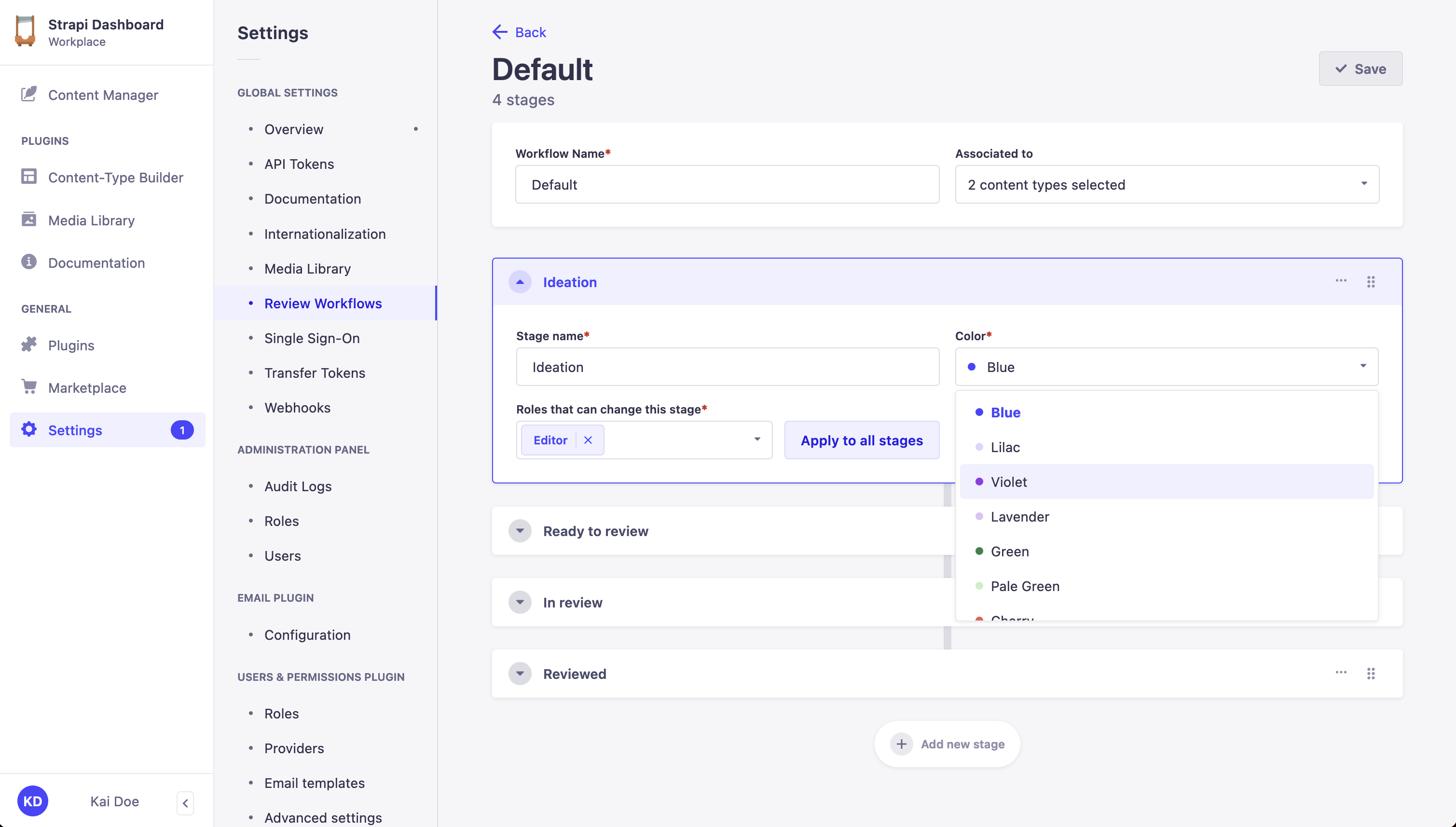
- 点击 添加新阶段(Add new stage) 按钮。
- 写入 阶段名称(Stage name)。
- 选择一种 颜色(Color)。
- 选择 可以从该阶段移出的角色(Roles that can change from this stage),以定义哪些角色可以将内容移出该阶段。
- 选择 可以移动到该阶段的角色(Roles that can move content to this stage),以定义哪些角色可以将内容过渡到该阶段。
- 点击 保存(Save) 按钮。
默认情况下,新阶段会被追加,但可以随时使用 按钮重新排序。
每个权限字段都有自己的「应用到所有阶段(Apply to all stages)」选项,它会将该字段的角色选择复制到工作流中的所有其他阶段。或者,使用阶段上下文菜单中的「复制阶段(Duplicate stage)」来复制整个阶段配置,包括两类权限。
复制阶段
- 在阶段的上下文菜单中点击 复制阶段(Duplicate Stage)。
- 更改被复制阶段的名称。
- 点击 保存(Save) 按钮。
删除阶段
要删除一个阶段,点击阶段上下文菜单中的 ,然后 删除(Delete)。
如果你删除了一个有待定审核的阶段,这些审核将被移动到工作流的第一个阶段。每个工作流需要至少包含一个阶段,因此无法删除最后一个阶段。
删除工作流
要删除工作流,在列表视图中点击某个工作流的删除按钮 。
无法删除最后一个工作流。
使用
使用该功能的路径: 内容管理器(Content Manager)
更改审核阶段 {#change-review-stage}
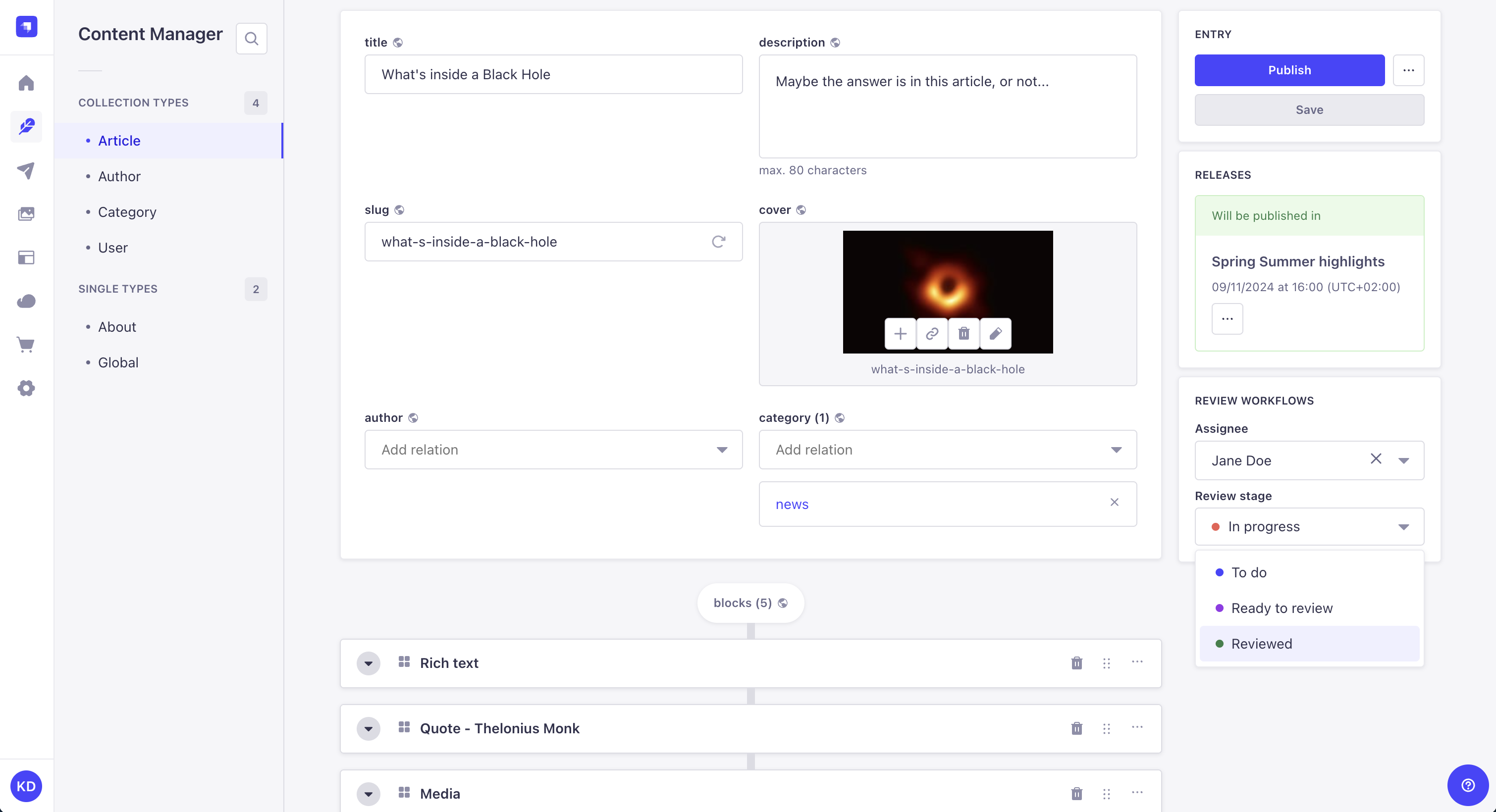
随着你的团队创建和修订内容,你可以更改内容的审核阶段。下拉列表中可用的目标阶段取决于你角色的权限:你必须拥有将内容从当前阶段移出的权限,以及将内容移动到目标阶段的权限。
- 访问你的内容类型的编辑视图。
- 在界面右侧的 Review Workflows(审核工作流) 框中,点击 审核阶段(Review stage) 下拉列表。
- 选择你的条目的新审核阶段。它会自动保存。
指定负责人 {#change-assignee}
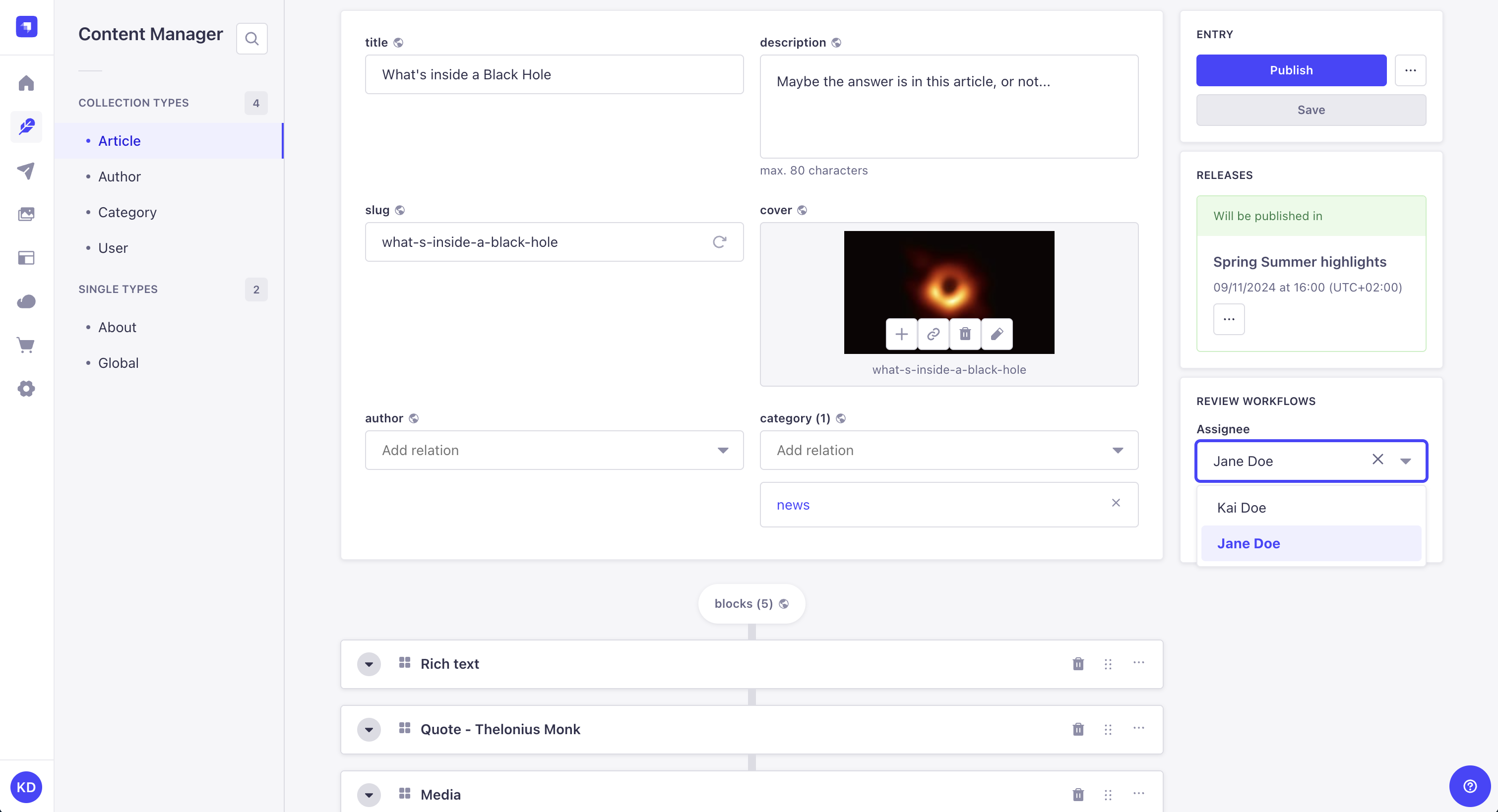
审核工作流内容类型的条目可以分配给 Strapi 中的任意管理员用户进行审核。
- 访问你的内容类型的编辑视图。
- 在界面右侧的 Review Workflows(审核工作流) 框中,点击 负责人(Assignee) 下拉列表。
- 选择你的条目的新负责人。它会自动保存。
你可以在内容管理器(Content Manager)列表视图中按 负责人(Assignee) 和 审核阶段(Review Stage) 筛选条目,以快速找到分配给特定用户或处于特定审核阶段的条目。在列表视图中打开筛选菜单以访问这些筛选选项。