
发布(Releases)
(Growth 计划)
页面摘要: Releases(发布)将条目分组为可发布的批次,以触发跨内容类型和语言区域(locale)的同步发布或取消发布操作。本文档中的说明详述了创建发布、添加条目以及理解套餐限制。
Releases(发布)功能使内容管理者能够将条目组织到容器中,以同时执行发布(publish)和取消发布(unpublish)操作。一个发布(release)可以包含来自不同内容类型的条目,并且可以混合语言区域(locale)。
- 套餐:CMS Growth 和 Enterprise 套餐
- 角色与权限:项目的管理面板中的管理员角色
- 启用:默认可用(如具备所需套餐)
- 环境:在开发(Development)和生产(Production)环境中均可用
配置
要能够将你的内容包含在发布(release)中,并对这些发布进行调度和发布,你必须先创建它们。你还可以修改发布调度发布时使用的默认时区,以及删除已过时或不相关的发布。
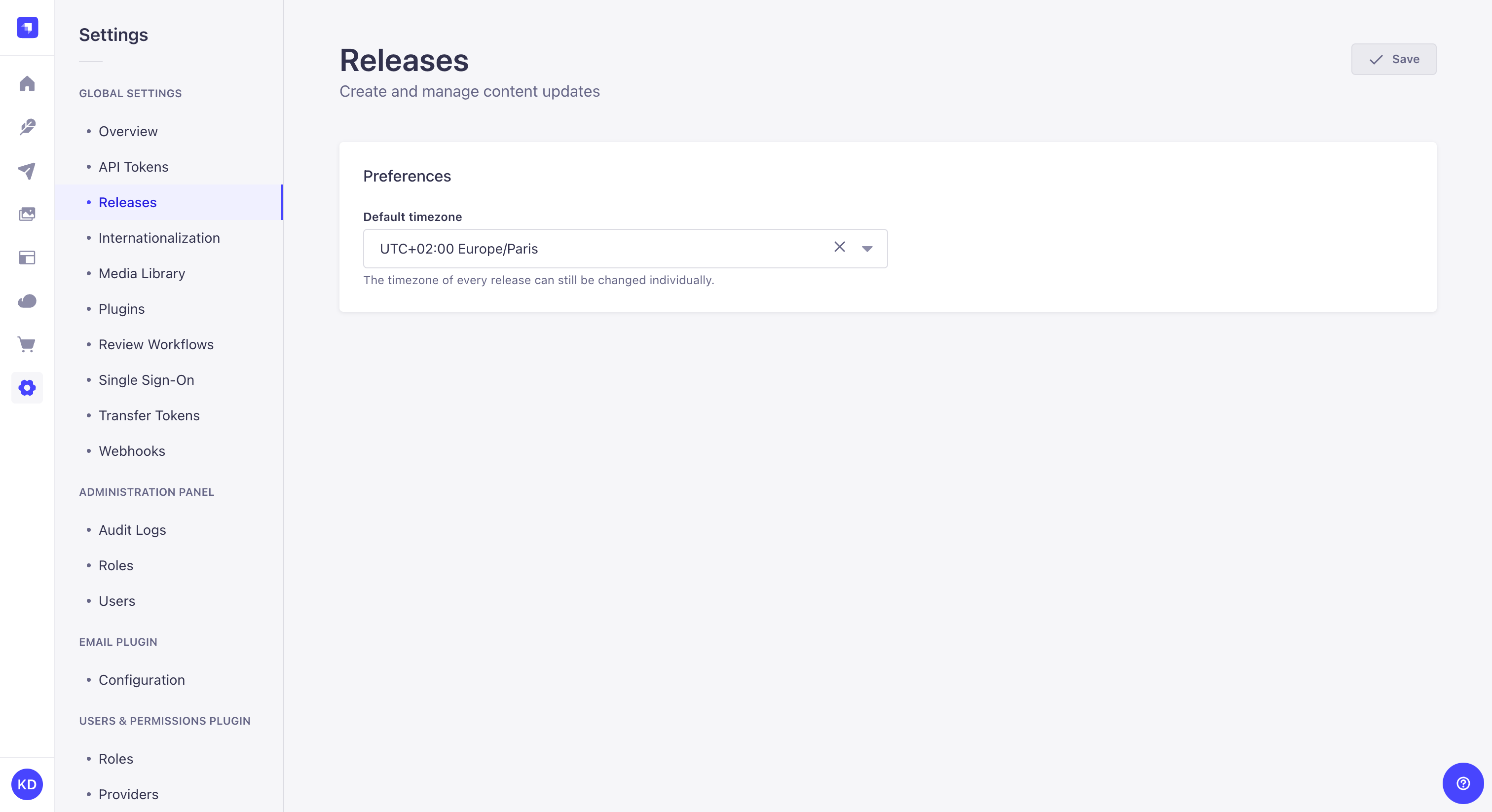
选择默认时区
配置该功能的路径: 设置
- 点击 默认时区(Default timezone) 下拉列表并选择要使用的默认时区。
- 点击 保存(Save)。
创建发布
配置该功能的路径: Releases(发布)
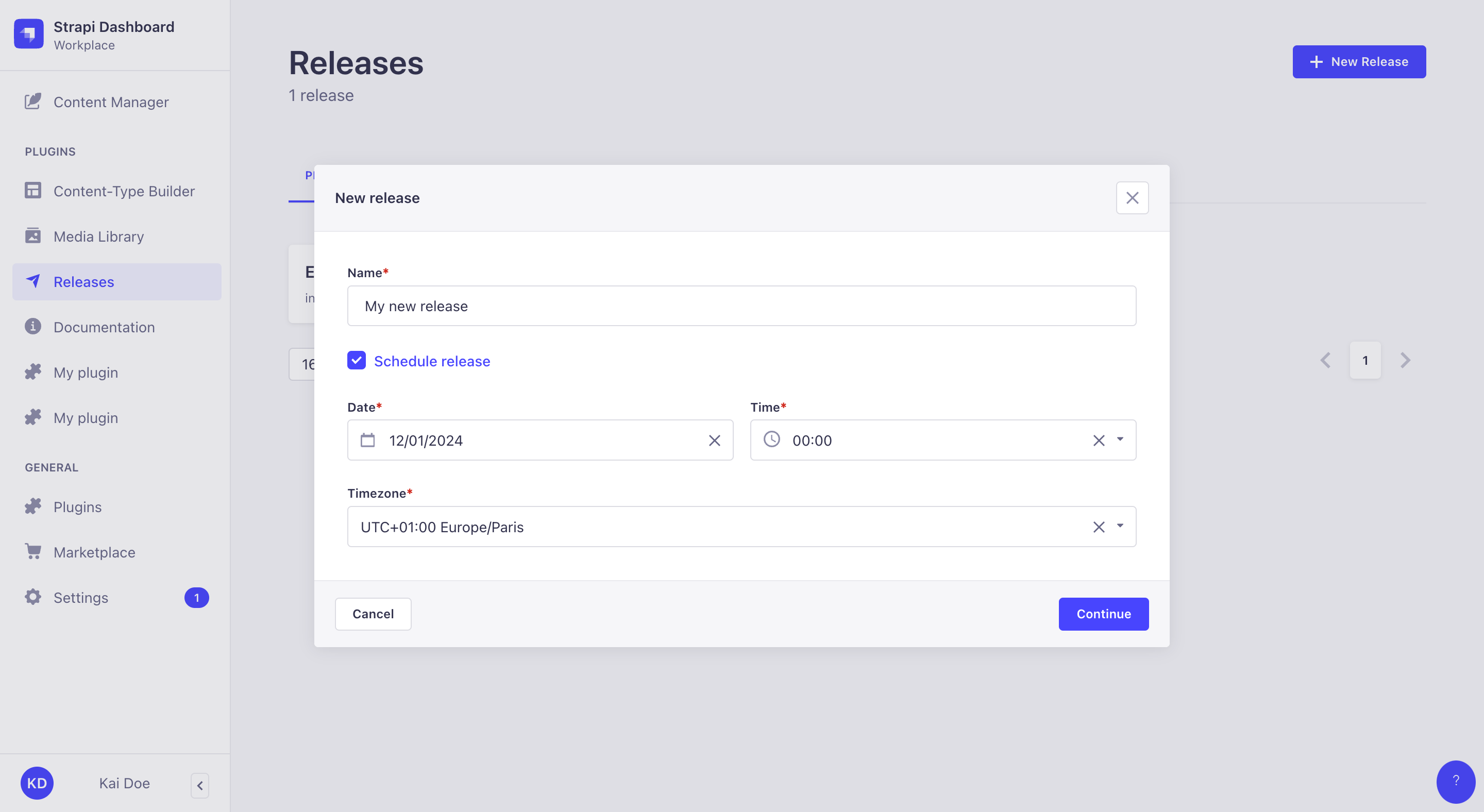
- 点击右上角的 新建发布(New Release) 按钮。
- 为发布命名。
- (可选)如果你想安排发布发布(schedule the release publication),而不是手动发布发布,请勾选 安排发布(Schedule release) 复选框,并定义发布的日期、时间和时区。
- 点击 继续(Continue) 按钮。
之后你可以重命名发布,方法是使用 然后 编辑(Edit) 按钮编辑发布。
删除发布
路径: Releases(发布)
删除发布只会删除发布本身,而不会删除包含在发布中的内容类型条目。
- 点击管理面板右上角的 按钮。
- 选择 删除(Delete)。
- 在确认对话框中,点击 确认(Confirm)。
使用
使用该功能的路径: Releases(发布)和 内容管理器(Content Manager)
:::caution 由于使用发布发布条目意味着将草稿条目转为已发布条目,如果为内容类型禁用了 草稿与发布(Draft & Publish),Releases(发布)将不起作用。 :::
将内容包含进发布中
- 在条目可以被添加到发布之前,你必须从 Releases(发布)页面创建一个发布。
- 将内容添加到发布需要对 Content-Releases 插件具备适当的权限(见 配置管理员角色)。
:::caution 发布存储的是对条目的引用,而不是其内容的副本。如果在添加到发布后草稿被编辑,发布将发布草稿最新保存的版本,而不是条目被添加时存在的版本。发布无法固定到条目的特定版本。要发布较早的版本,请在发布发布之前,使用 内容历史(Content History) 将其恢复为草稿。 :::
一次一个条目
路径: 内容管理器(Content Manager)的编辑视图
- 点击界面右侧 条目(Entry) 区域中的 。
- 在列表中点击 添加到发布(Add to release) 按钮。
- 选择将此条目添加到哪个发布。
- 根据你希望该条目在发布本身发布时是发布还是取消发布,点击 发布(Publish) 或 取消发布(Unpublish) 按钮,然后点击 继续(Continue)。
右侧的 发布(Releases) 框应显示该条目包含在哪些发布中。
如果启用了 发布调度(Releases scheduling),并且该条目被添加到了已调度的发布中,也会显示发布的日期和时间。
一次多个条目
路径: 内容管理器(Content Manager)的列表视图
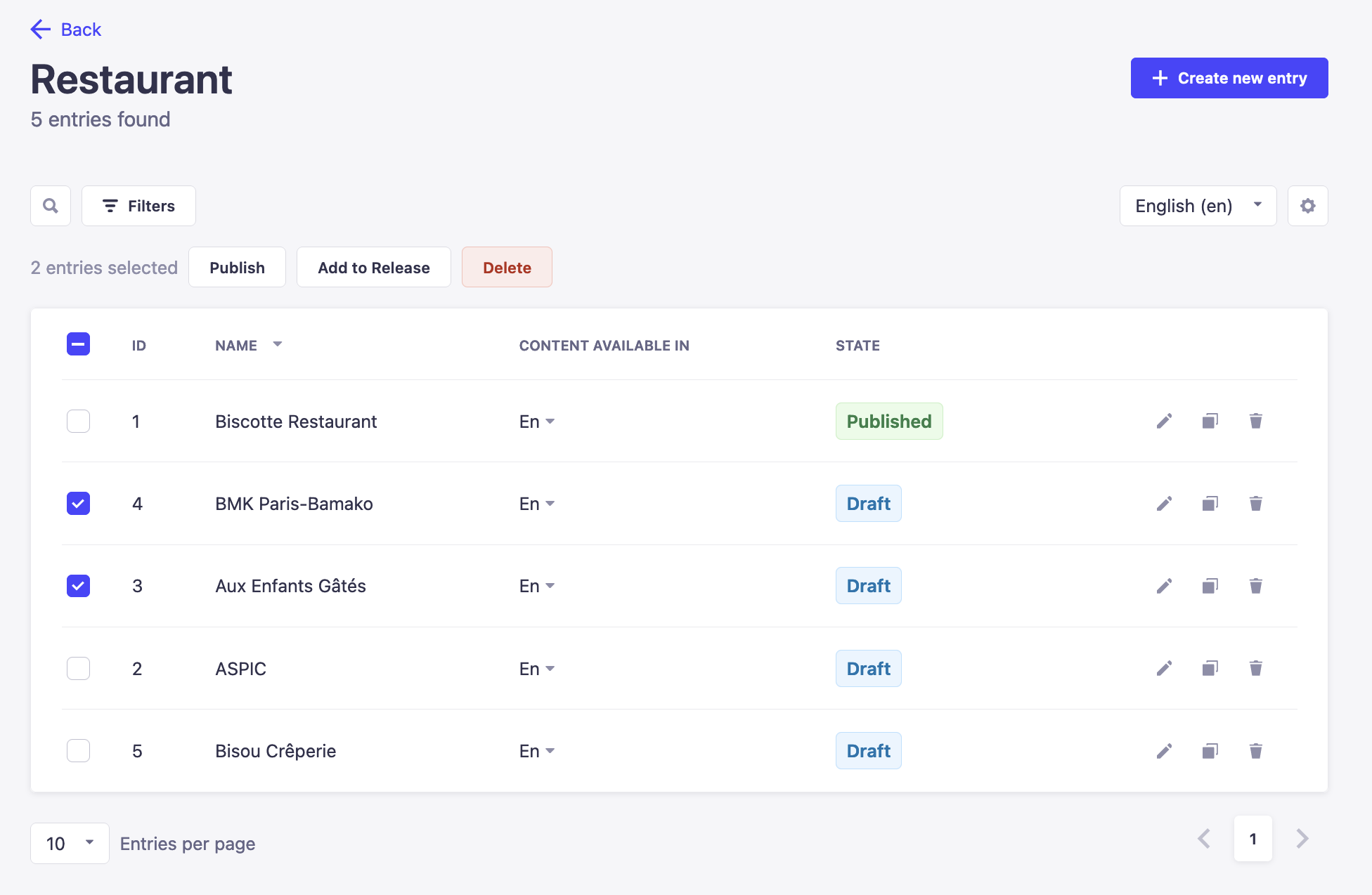
- 通过勾选条目记录左侧的复选框,选择要添加的条目。
- 点击表头上方位于的 添加到发布(Add to release) 按钮。
- 在模态框中,选择将这些条目添加到哪个发布。
- 点击 发布(Publish) 或 取消发布(Unpublish) 按钮,以决定这些条目在发布发布时是发布还是取消发布,然后点击 继续(Continue)。
从发布中移除内容 {#removing-an-entry-from-a-release}
路径: 内容管理器(Content Manager)的编辑视图
- 在右侧边栏的 发布(Releases) 框中,点击发布名称下方的 。
- 点击 从发布中移除(Remove from release) 按钮。
调度发布
路径: Releases(发布)
发布可以 手动发布,也可以安排在给定日期和时间使用所选时区自动发布。
你可以在以下时机调度发布:
- 创建发布时,
- 或发布已创建后,通过编辑它。
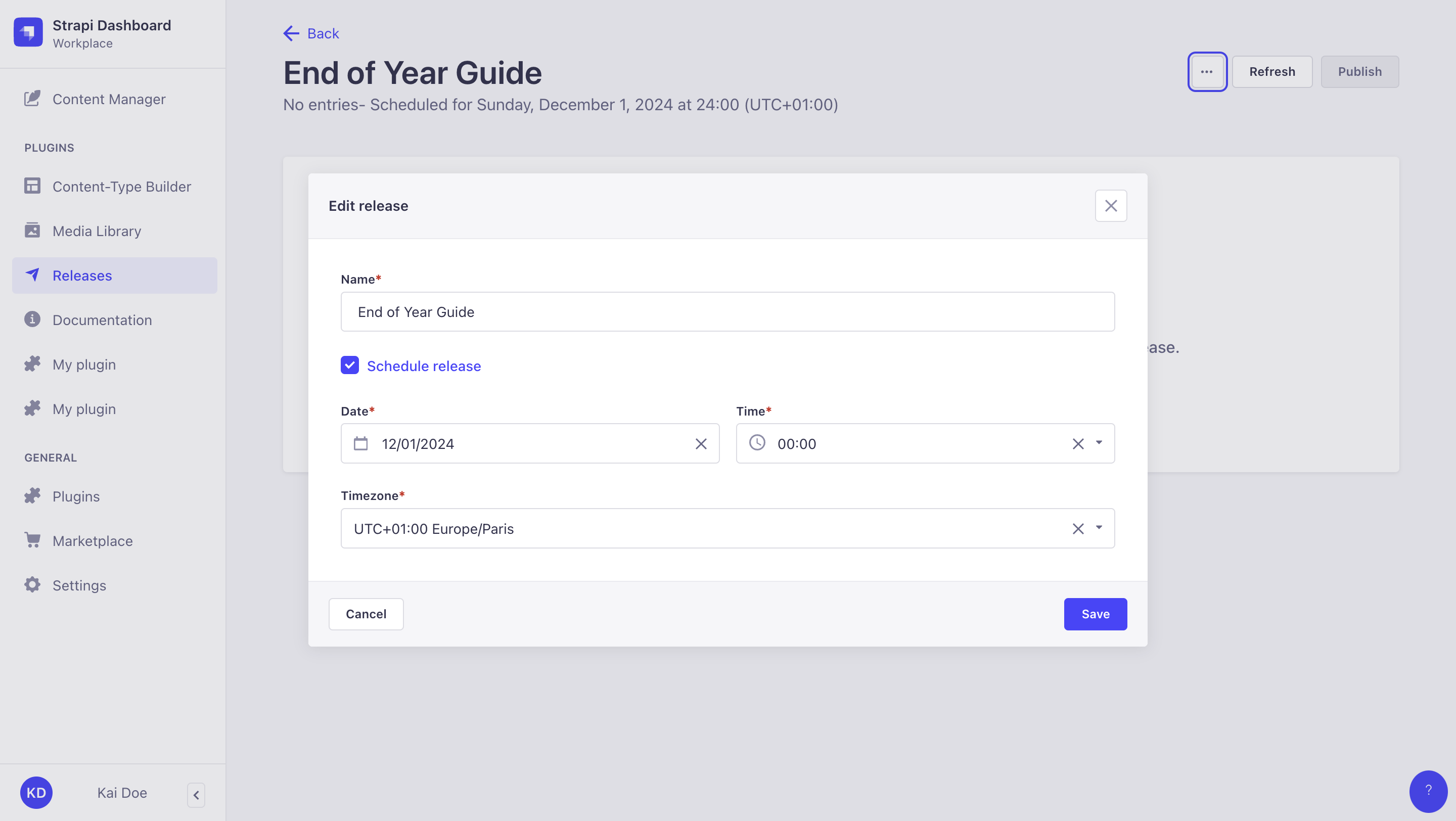
要调度已存在的发布,在发布页面上时:
- 点击管理面板右上角的 按钮。
- 选择 编辑(Edit)。
- 在模态框中,勾选 安排发布(Schedule release) 复选框。
- 选择发布发布的日期、时间和时区。
- 点击 保存(Save)。
发布
路径: Releases(发布)
发布一个发布意味着为包含在发布中的每个条目定义的所有操作(发布或取消发布)将同时执行。
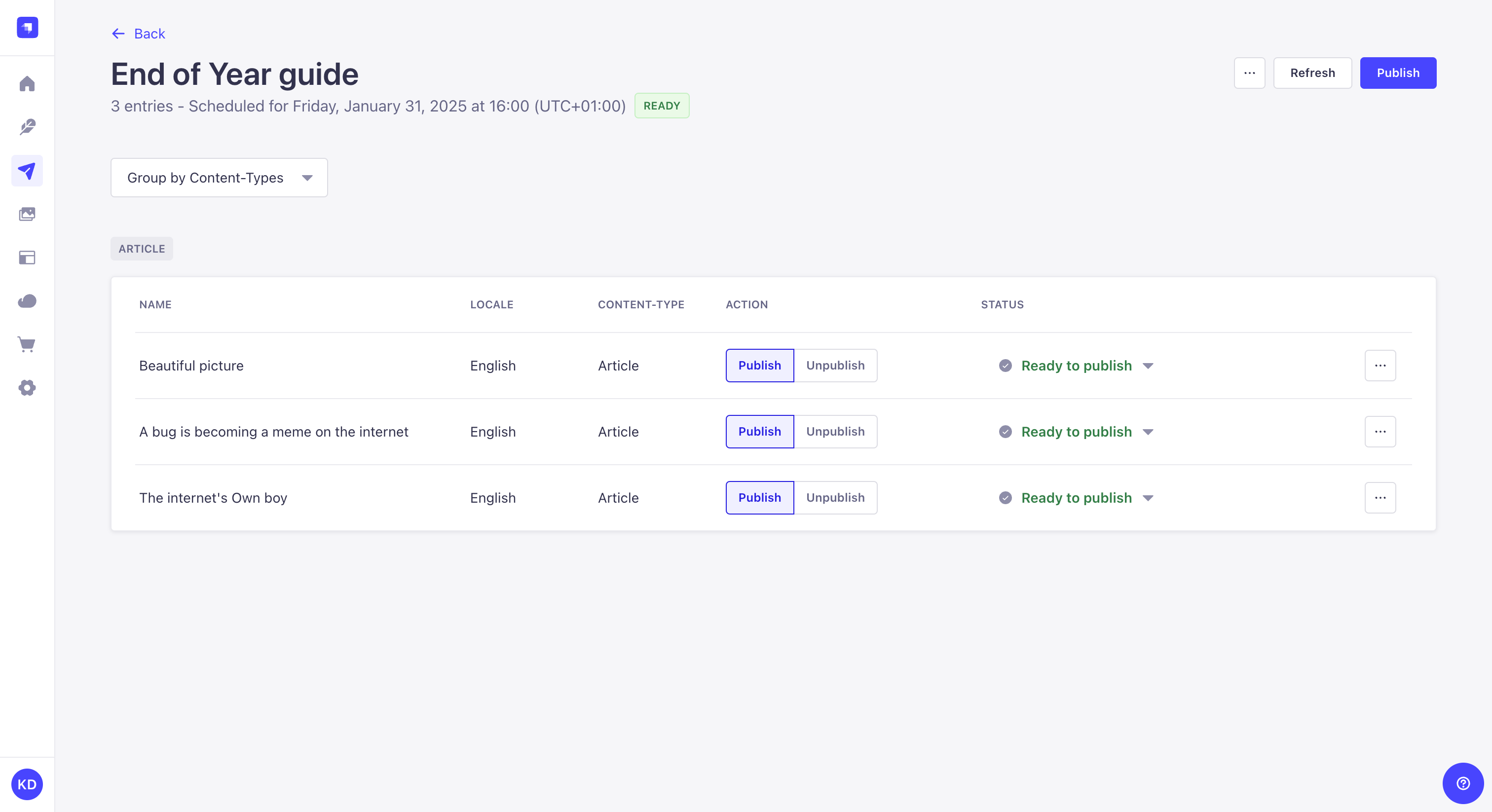
要发布一个发布,点击管理面板右上角的 发布(Publish) 按钮。在此之前,务必检查发布及其条目的状态。
-
界面顶部的徽章指示你发布的状态:
Empty(空):尚未向发布添加任何条目Blocked(已阻止):已向发布添加内容,但至少一个条目存在问题,阻止发布被发布Ready(就绪):已向发布添加内容,所有检查已通过,发布可以发布Done(已完成):发布已发布,现在已完成
-
状态(Status) 列显示每个条目的状态:
- 已发布(Already published):条目已发布,发布发布不会影响此条目
- 已取消发布(Already unpublished):条目已取消发布,发布发布不会影响此条目。
- 准备发布(Ready to publish):条目已准备好随发布一起发布
- 准备取消发布(Ready to unpublish):条目已准备好随发布一起取消发布
- 未准备好发布(Not ready to publish):条目无法发布,因为某些字段填写不正确,或尚未达到发布所需的阶段。在这种情况下,发布将显示为 Blocked(已阻止),直到所有问题都被修复。
如果你的发布因某些条目处于 状态而为 Blocked(已阻止),请点击 按钮,然后 编辑条目(Edit the entry) 以修复问题,直到所有条目都达到 状态。
在修复各个条目问题时,你需要点击 刷新(Refresh) 按钮来更新发布页面。
:::caution 一旦发布被发布,发布本身无法更新。你无法对具有相同条目组但做了一些修改的特定发布再次发布;你必须创建另一个发布。 :::
发布操作的审计日志
(Enterprise 计划)
发布操作会自动记录在 Enterprise 套餐用户的 审计日志(Audit Logs) 中。对发布、其条目或设置的每次重大更改都会产生一条日志记录,无论该操作是来自管理面板还是调度任务。
系统会记录以下操作:
| 操作 | 记录的内容 |
|---|---|
| 创建发布(Create release) | 新的发布名称,以及是否已被调度。 |
| 更新发布(Update release) | 发生更改的字段(名称、调度日期、时区)及其先前和新的值。如果没有任何更改,则不会创建记录。 |
| 删除发布(Delete release) | 被删除的发布标识符。 |
| 触发发布(Trigger release) | 已发布或已取消发布的条目数量以及结果:success(成功)或 failure(失败,仅错误名称,无内部细节)。 |
| 向发布添加条目(Add entry to release) | 每个被添加的条目生成一条记录,包含内容类型、文档 ID、语言区域(locale)和操作类型(publish 或 unpublish)。 |
| 更改发布中的条目(Change entry on release) | 先前的和新操作类型(publish ↔ unpublish)。如果没有任何更改,则不会创建记录。 |
| 从发布移除条目(Remove entry from release) | 被显式从发布中移除的条目。 |
| 更新发布设置(Update release settings) | 先前的和新默认时区值。如果没有任何更改,则不会创建记录。 |
每条日志记录都包含操作者(用户名称,或调度触发的 -)、来源(admin 表示手动操作,scheduler 表示自动操作)以及受影响的资源。要查看发布日志记录,请转到 设置 > 审计日志(Audit Logs),并查找以 release 为前缀的记录。
删除恰好位于待定发布中的条目或语言区域(locale),不会创建「从发布移除条目(Remove entry from release)」日志。只有显式移除才会被记录。对条目或语言区域(locale)本身的删除操作会单独记录。