
徽标
页面摘要: 通过扩展管理应用来更新登录和导航徽标。建议使用 SVG 以获得清晰渲染;如有可能,提供浅色/深色变体以保证对比度。
Strapi 的管理面板会在登录界面和主导航中展示其品牌元素。替换这些图片可让界面贴合你的品牌标识。本页介绍如何通过管理面板配置覆盖这两个徽标文件。如果你更喜欢直接在 UI 中上传,请参阅自定义徽标。
Strapi 管理面板在 2 个不同的位置显示徽标,对应管理面板配置中的 2 个不同键:
| 界面中的位置 | 需更新的配置键 |
|---|---|
| 登录页面 | config.auth.logo |
| 主导航中 | config.menu.logo |
NOTE
通过管理面板上传的徽标会覆盖通过配置文件设置的任何徽标。
管理面板中徽标的位置
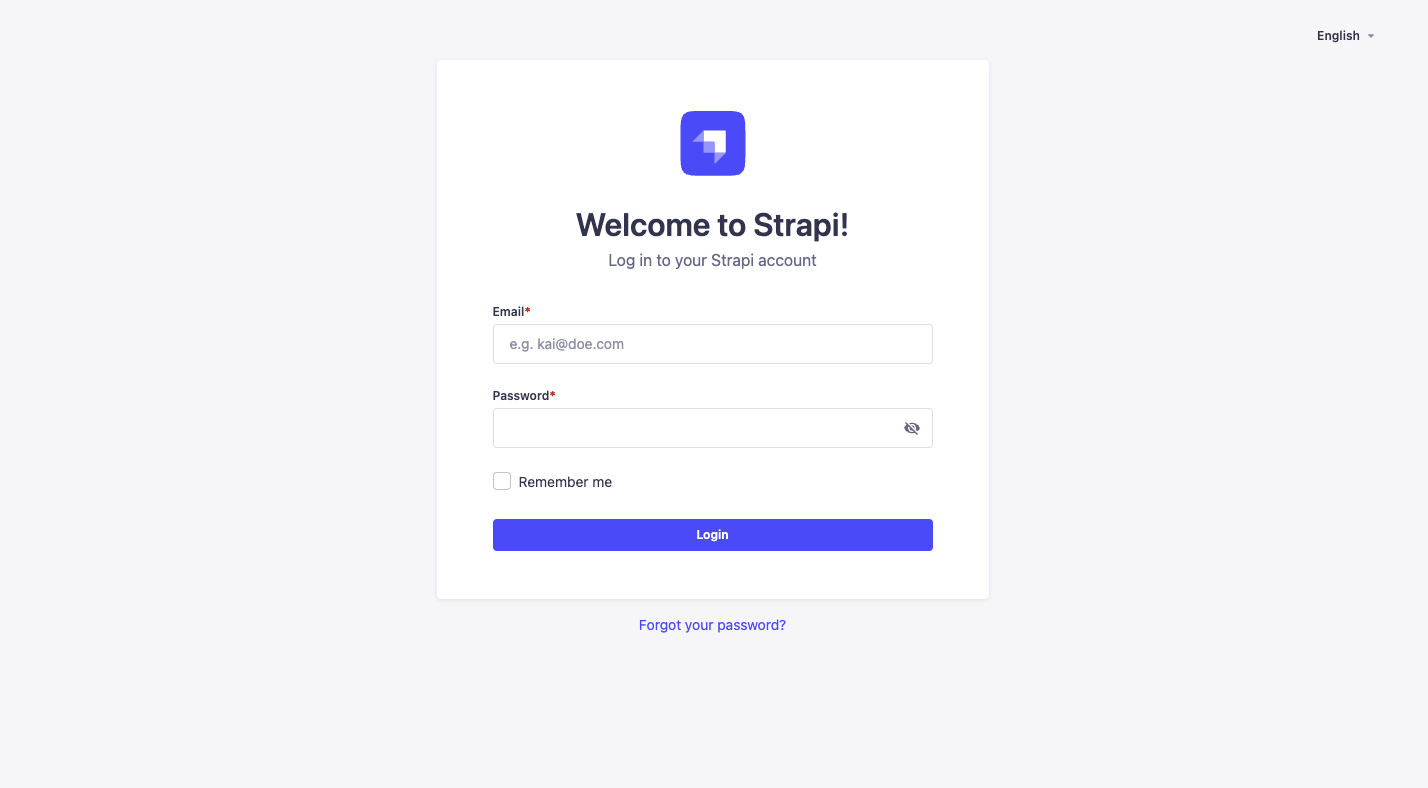
由 config.auth.logo 处理的徽标仅在登录界面显示:
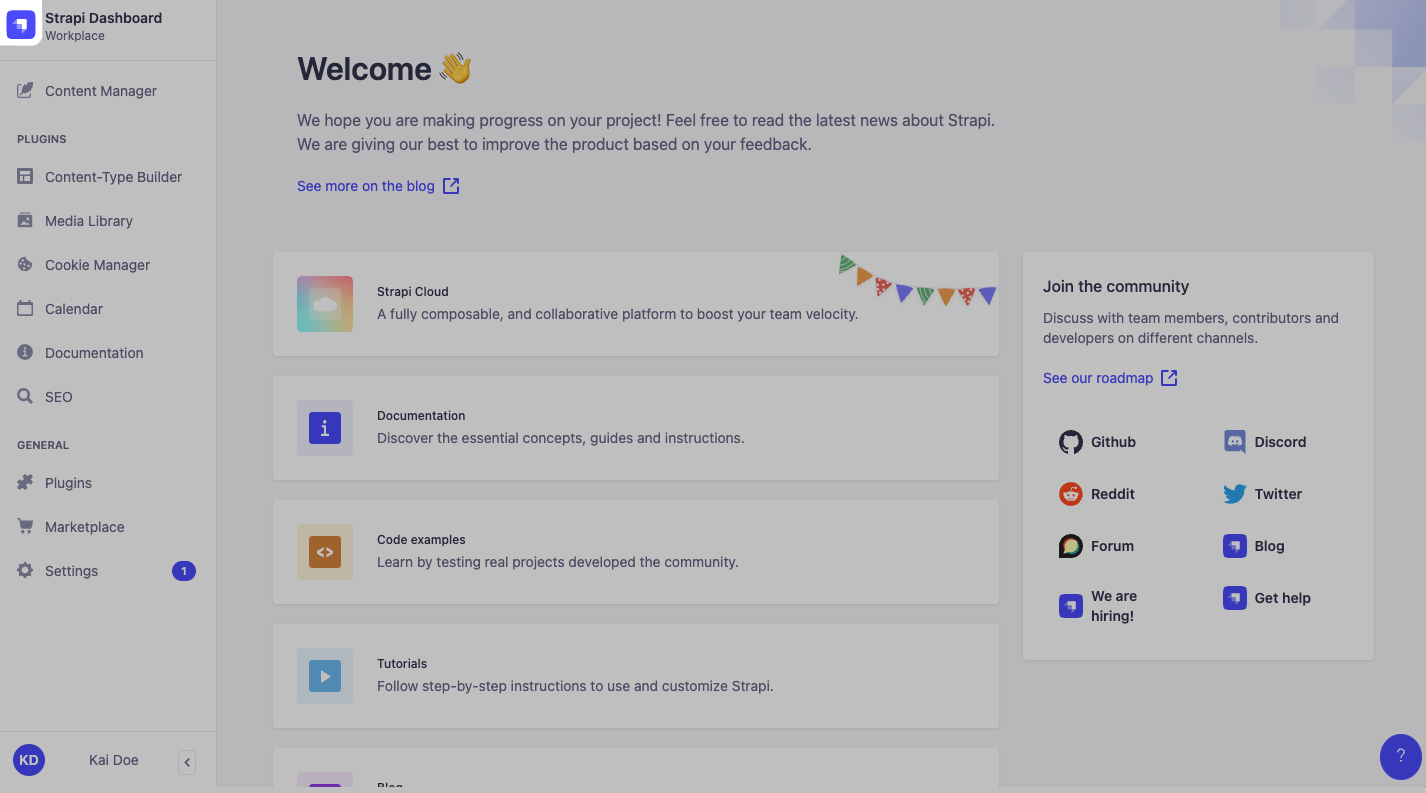
由 config.menu.logo 处理的徽标位于管理面板左上角的主导航中:
更新徽标
要更新徽标,请将图片文件放在 /src/admin/extensions 文件夹中,在 src/admin/app 中导入这些文件,并按以下示例更新相应的键:
JavaScript
import AuthLogo from "./extensions/my-auth-logo.png";
import MenuLogo from "./extensions/my-menu-logo.png";

export default {
  config: {
    // … other configuration properties
    auth: { // Replace the Strapi logo in auth (login) views
      logo: AuthLogo,
    },
    menu: { // Replace the Strapi logo in the main navigation
      logo: MenuLogo,
    },
    // … other configuration properties

  bootstrap() {},
};
TypeScript
import AuthLogo from "./extensions/my-auth-logo.png";
import MenuLogo from "./extensions/my-menu-logo.png";

export default {
  config: {
    // … other configuration properties
    auth: { // Replace the Strapi logo in auth (login) views
      logo: AuthLogo,
    },
    menu: { // Replace the Strapi logo in the main navigation
      logo: MenuLogo,
    },
    // … other configuration properties

  bootstrap() {},
};
NOTE
通过配置文件设置的图片文件没有大小限制。