
页面摘要: 管理面板是你管理内容类型、内容和用户的地方。通过应用 URL 访问它,可选择使用 SSO,然后配置你的管理员资料,包括姓名、邮箱、语言和密码。
在逐一介绍各个功能之前,我们建议按照以下步骤正确设置和配置你的 Strapi 管理面板。完成设置后,你就可以通过提供的 URL 访问管理面板。
访问管理面板
管理面板是你的 Strapi 应用的后台。通过管理面板,你将能够管理内容类型,并编写它们的实际内容。你也将通过管理面板管理用户,包括你的 Strapi 应用的管理员和最终用户。
WARNING
为了访问管理面板,你的 Strapi 应用必须已启动,并且你必须知道其管理面板的 URL(例如 api.example.com/admin)。
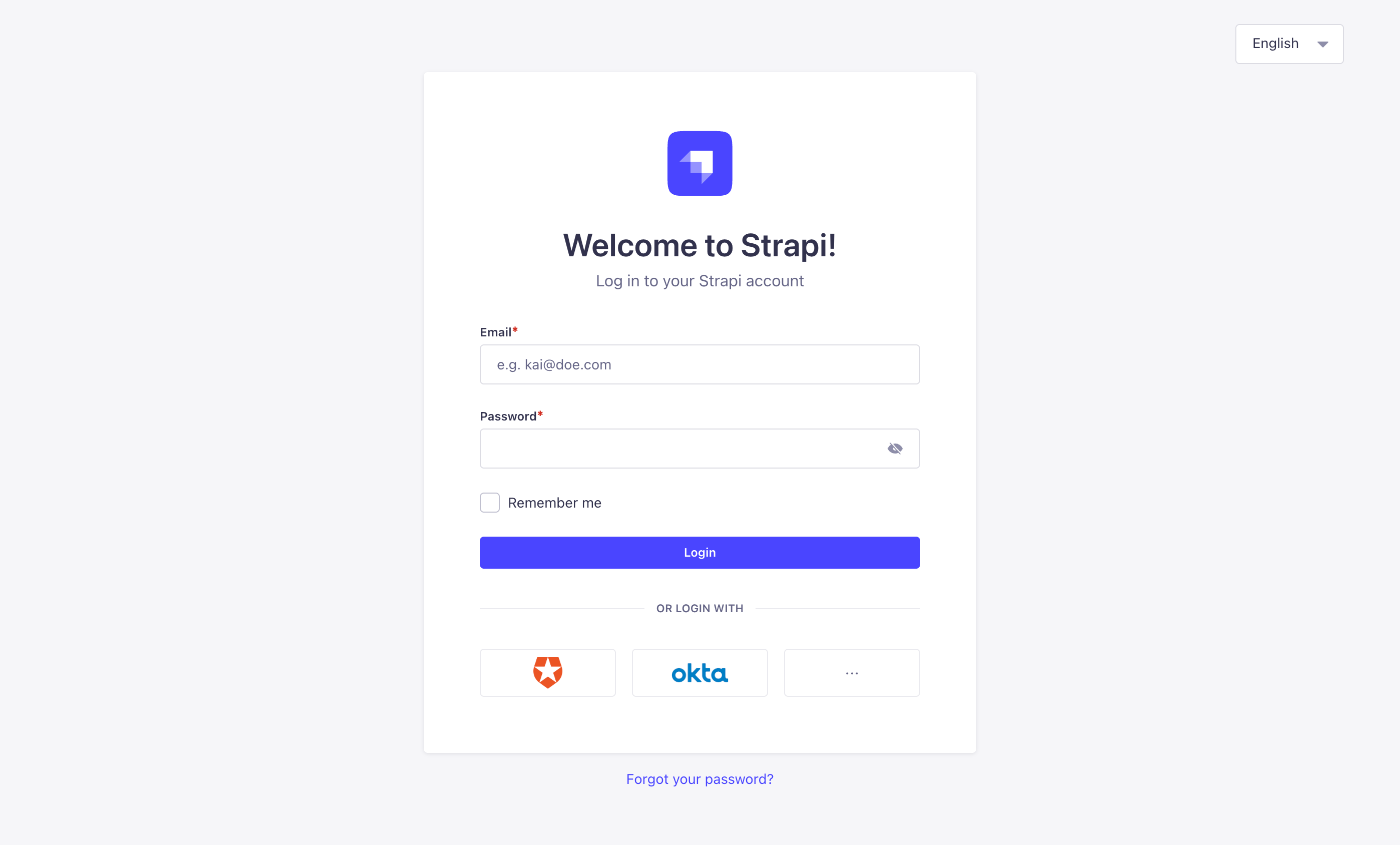
要访问管理面板:
- 前往你的 Strapi 应用管理面板的 URL。
- 输入你的凭据以登录。
- 点击 Login(登录) 按钮。你应该会被重定向到管理面板的首页。
使用 SSO 进行身份验证 {#using-sso}
(Enterprise 计划) (SSO)
如果你的 Strapi 应用已配置为允许通过 SSO 进行身份验证(请参阅配置单点登录),你可以使用特定的提供方访问管理面板,而无需使用常规的 Strapi 管理员账户登录。
为此,在你的 Strapi 应用的登录页面中,点击所选的提供方。如果你看不到你的提供方,请点击 按钮以访问所有可用提供方的完整列表。你将被重定向到该提供方自己的登录页面,在那里你可以进行身份验证。
设置你的管理员资料
如果你是新的管理员,我们建议在深入使用你的 Strapi 应用之前,先确认你的资料已设置妥当。通过你的管理员资料,你能够修改你的用户信息,例如姓名、用户名、邮箱或密码。你还可以选择你的 Strapi 应用界面的语言。
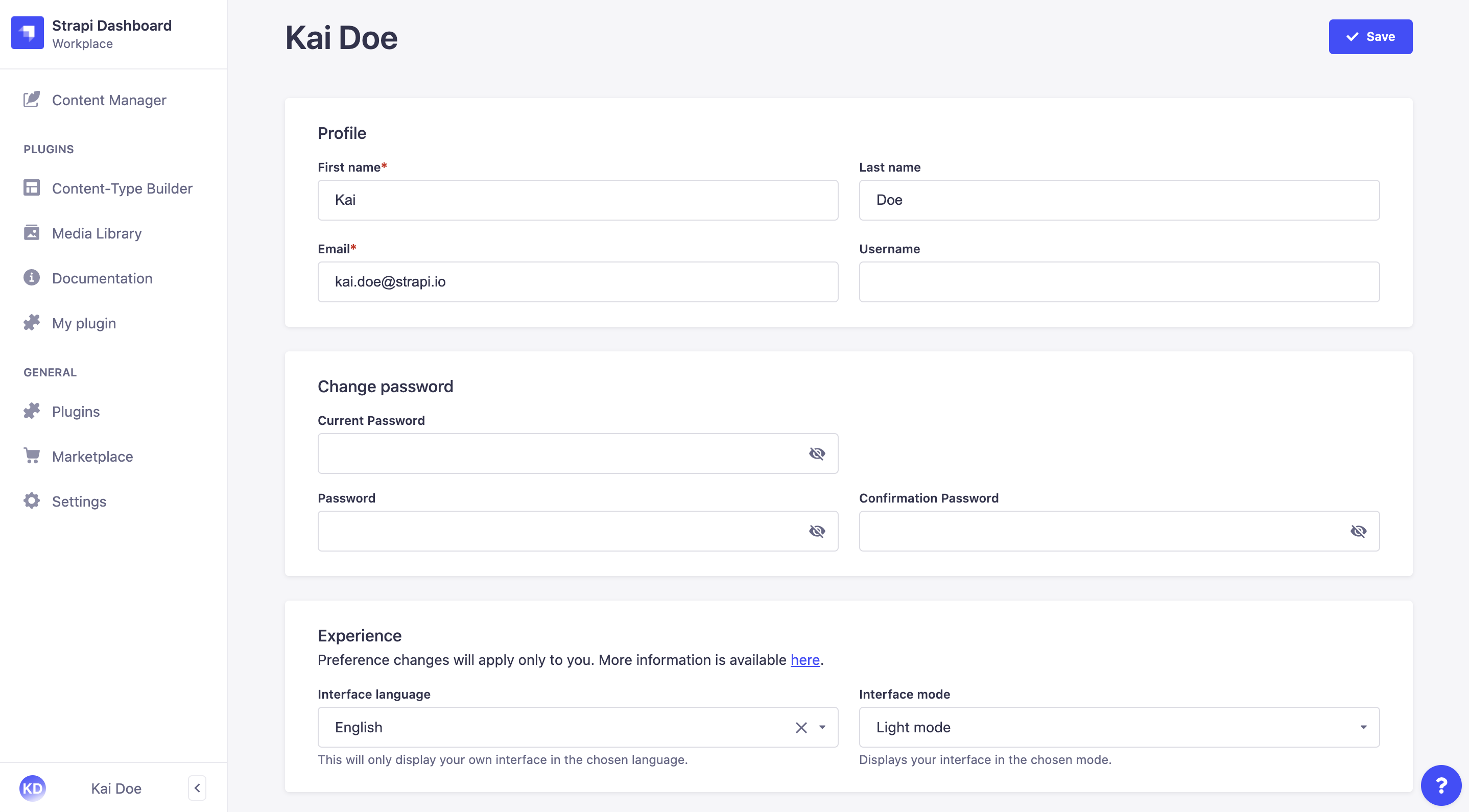
要修改你的用户信息:
- 点击你的 Strapi 应用主导航左下角的账户名称或姓名首字母。
- 在下拉菜单中,点击 Profile(资料)。
- 修改你选择的信息:
| Profile & Experience | Instructions |
|---|---|
| 名(First name) | 在文本框中填写你的名。 |
| 姓(Last name) | 在文本框中填写你的姓。 |
| 邮箱(Email) | 在文本框中填写你的完整电子邮箱地址。 |
| 用户名(Username) | (可选)在文本框中填写一个用户名。 |
| 界面语言(Interface language) | 在下拉列表中,为你的 Strapi 应用界面选择一种语言。 |
| 界面模式(Interface mode) | 在下拉列表中,为你的 Strapi 应用界面选择一种模式:要么"浅色模式(Light mode)",要么"深色模式(Dark mode)"。请注意,默认情况下,Strapi 应用所选的模式基于浏览器的模式。 |
- 点击 Save(保存) 按钮。
修改你的密码
要修改你账户的密码:
- 前往你的管理员资料。
- 填写与密码相关的选项:
| Password modification | |
|---|---|
| 当前密码(Current password) | 在文本框中填写你当前的密码。 |
| 💡 你可以点击 图标以显示密码。 | |
| 密码(Password) | 在文本框中填写新密码。 |
| 💡 你可以点击 图标以显示密码。 | |
| 密码确认(Password confirmation) | 在文本框中填写相同的新密码。 |
| 💡 你可以点击 图标以显示密码。 |
- 点击 Save(保存) 按钮。
恭喜你成为新的 Strapi 用户!你现在已准备好探索 Strapi 所提供的所有功能和选项!