
Media Library(媒体库)
页面摘要: Media Library(媒体库)集中管理所有已上传的资源,提供搜索、筛选和文件夹组织功能。本文档包含提供方选项、上传工作流,以及在内容中插入媒体的说明。
Media Library(媒体库)是 Strapi 的一项功能,用于显示 Strapi 应用中上传的所有资源,并允许用户对其进行管理。
- 套餐:免费功能
- 角色与权限:在「角色 > 插件 - 上传(Upload)」中至少具备「访问 Media Library(媒体库)」权限
- 启用:默认可用且已启用
- 环境:在开发(Development)和生产(Production)环境中均可用
配置
Media Library(媒体库)的部分配置选项可在管理面板中设置,部分则需要通过 Strapi 项目代码进行处理。
管理面板配置
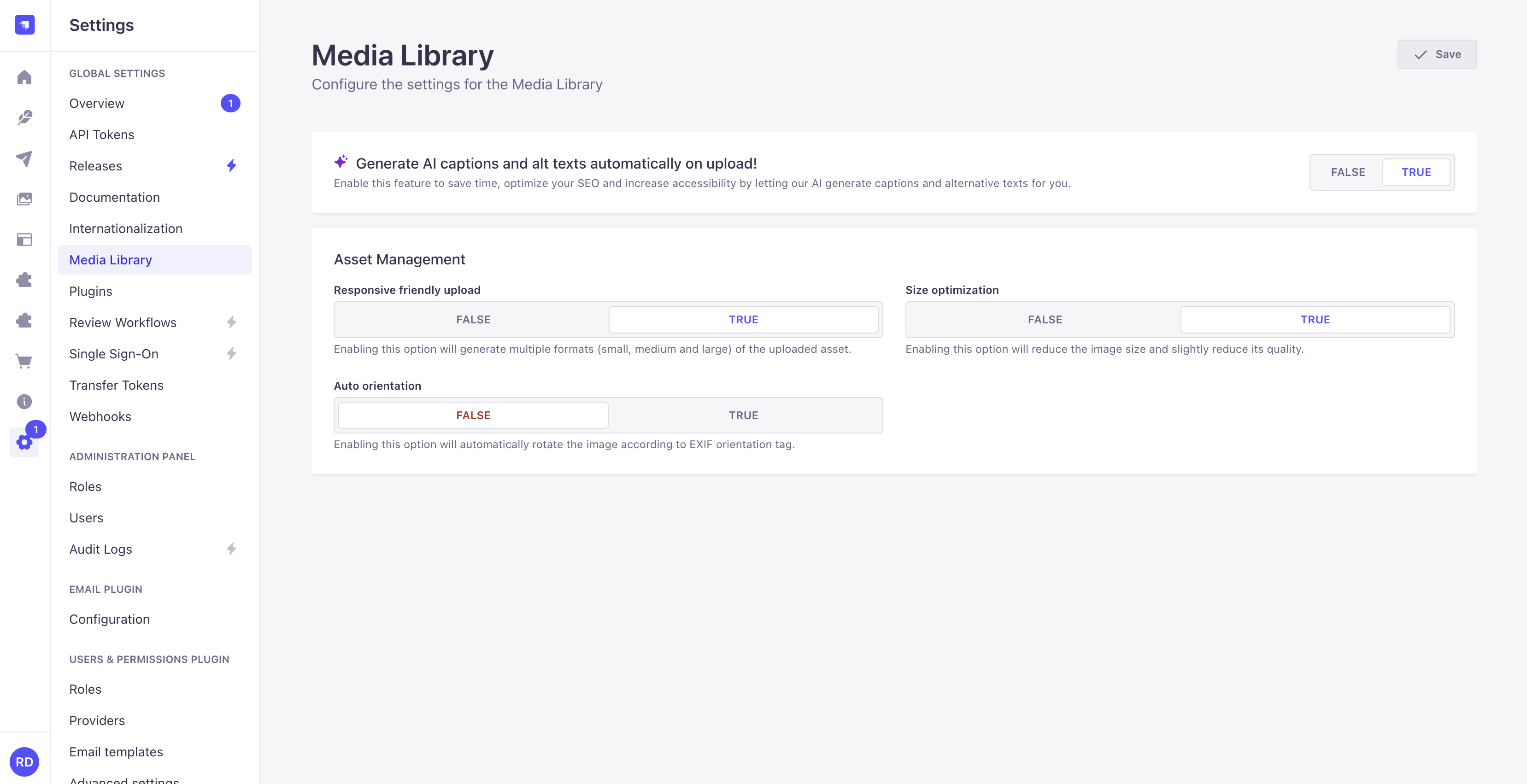
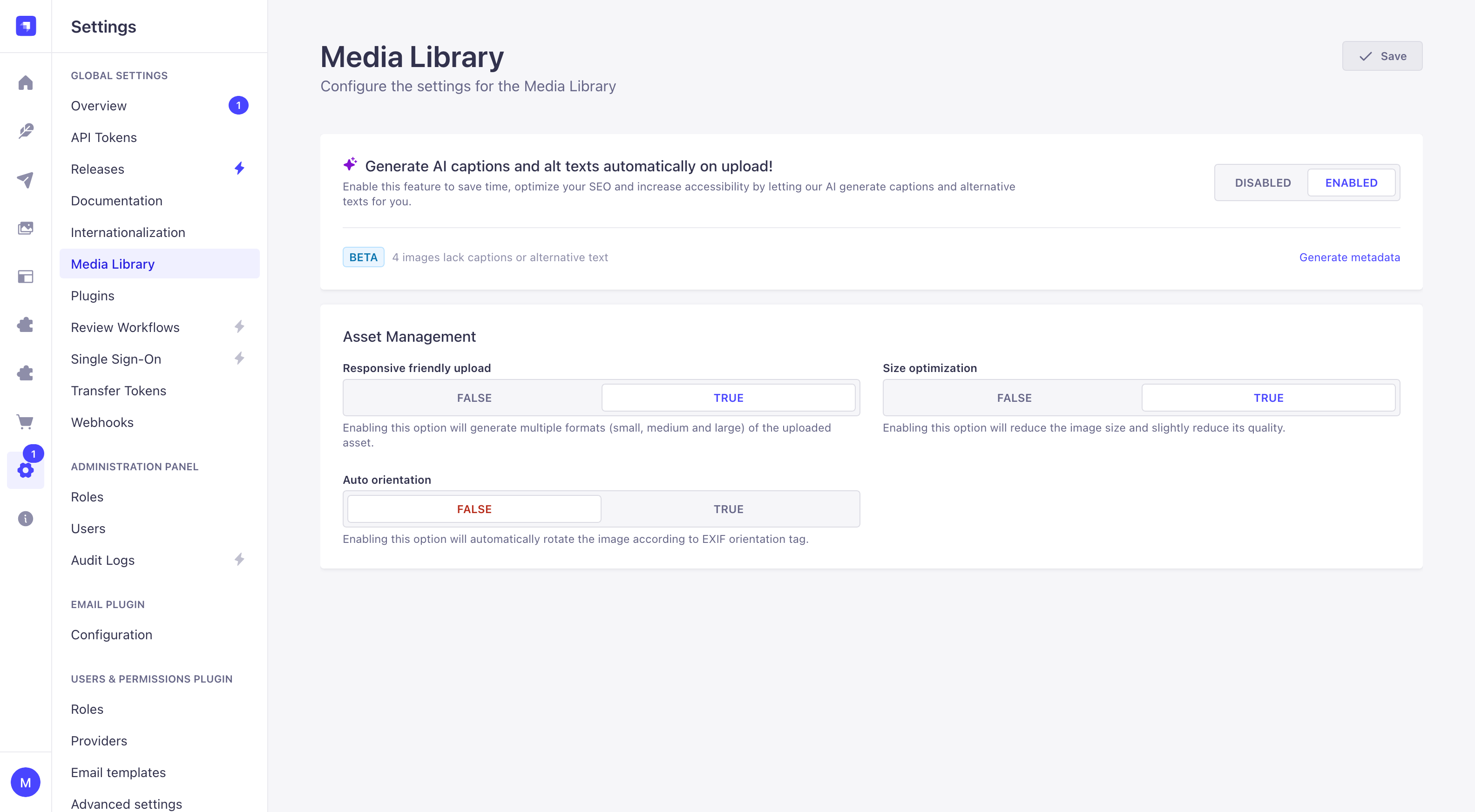
在管理面板中,部分 Media Library(媒体库)设置可通过全局设置(Global Settings)进行配置,用于管理已上传资源的格式、文件大小和方向。
配置设置
配置该功能的路径: 设置 > 全局设置 > Media Library(媒体库)。
-
定义你选择的新 Media Library(媒体库)设置:
设置名称 说明 默认值 上传时自动生成 AI 说明文字和替代文本! 启用该选项将开启 AI 驱动的元数据生成 (Growth 计划) 已启用 响应式友好上传 启用该选项将为上传的资源生成多种格式(小、中、大)。 每种格式的默认尺寸可通过代码配置。 True 大小优化 启用该选项将减小图片大小并略微降低其质量。 True 自动方向 启用该选项将根据 EXIF 方向标签自动旋转图片。 False -
点击 保存(Save) 按钮。
当你的资源库中缺少说明文字或替代文本时,AI 元数据设置会报告数量,并提供 生成元数据(Generate metadata) 按钮在后台生成缺失的元数据。请复核生成结果,AI 可能会出错。
基于代码的配置
Media Library(媒体库)在后端服务器中由 Upload 包提供支持,可通过提供方(providers)进行配置和扩展。
恢复先前的 Media Library(媒体库){#use-legacy-media-library}
(v5.54.0+)
本页描述的 Media Library(媒体库)是 Strapi v5.54.0 起的默认 UI。要恢复先前的界面,请在 config/features 文件中将 useLegacyMediaLibrary 属性设为 true:
JavaScript
module.exports = ({ env }) => ({
  useLegacyMediaLibrary: env.bool('USE_LEGACY_MEDIA_LIBRARY', false),
});
TypeScript
export default ({ env }) => ({
  useLegacyMediaLibrary: env.bool('USE_LEGACY_MEDIA_LIBRARY', false),
});
从服务器代码中,可使用 strapi.features.isEnabled('useLegacyMediaLibrary') 读取该配置设置。
提供方(Providers)
Media Library(媒体库)支持通过提供方(providers)添加来自各类第三方的上传支持。
Strapi 维护的提供方如下。点击卡片将跳转到带有配置示例的文档页面:
- Amazon S3 — 用于将文件上传到 Amazon S3 的官方提供方。
- Cloudinary — 用于通过 Cloudinary 进行媒体管理的官方提供方。
- Local — 默认提供方,用于在服务器本地存储文件。
如果你需要安装其他提供方或创建自己的提供方,请参阅以下指南:
- Media Library Providers(媒体库提供方) — 了解如何添加其他提供方或创建你自己的提供方。
本页基于代码的配置说明详述了默认上传提供方的选项。若使用其他提供方,请参阅该提供方文档中提供的配置参数。
私有存储提供方
当配置的提供方为私有(例如设置了 ACL: 'private' 的 S3 存储桶)时,Strapi 返回的每个文件 URL 都是签名 URL,会在 signedUrlExpires 之后过期。媒体字段在每次读取时都会重新签名,但富文本(richtext)和块(blocks)字段会直接将 URL 嵌入其值中。
Strapi 将富文本(richtext)和块(blocks)字段的未签名 URL 存储在数据库中,并在每次读取条目时(在管理面板中,以及通过 REST 和 Document Service API)重新签名。这也适用于嵌套在组件和动态区域(dynamic zones)中的富文本(richtext)和块(blocks)属性。在此行为引入之前写入、仍持有签名 URL 的行,会在应用下次启动时自动重写。
:::caution
通过每个文件 path 提供方选项上传的文件,无法从富文本(richtext)或块(blocks)字段重新签名:该 URL 被识别为属于该提供方,但仅凭 URL 无法重建其存储键,签名链接会返回 403 错误。媒体字段存在相同的限制。
:::
可用选项
使用默认上传提供方时,可在 the config/plugins file 内的 upload.config 对象中声明以下特定配置选项。所有参数均为可选:
| 参数 | 说明 | 类型 | 默认值 |
|---|---|---|---|
providerOptions.localServer | 将传递给 koa-static 的选项,Upload 服务器基于其构建(见本地服务器配置) | Object | - |
sizeLimit | 最大文件大小(以字节为单位)(见 max file size) | Integer | 1000000000 |
(1 GB,以字节计) |
| breakpoints | 允许你覆盖「响应式友好上传」选项设为 true 时生成响应式图片的尺寸断点(见 响应式图片) | Object | { large: 1000, medium: 750, small: 500 } |
| sharp | 配置 sharp 图像处理选项(见 sharp 配置) | Object | { cache: false, concurrency: 1 } |
| security | 配置上传文件的校验规则以增强媒体安全性(见 security) | Object | - |
| concurrentUploadRequests | 管理面板向服务器并行上传的文件数量(见 concurrent file uploads)。必须为 >= 1 的整数。 | Integer | 1 |
| concurrentUploadSize | 服务器在单个上传请求中并行处理的文件数量(见 concurrent file uploads)。必须为 >= 1 的整数。 | Integer | 1 |
- Upload 请求超时在服务器选项中定义,而非在 Upload 插件选项中定义,因为它并非 Upload 插件专属,而是应用于整个 Strapi 服务器实例(见 upload request timeout)。
- 如果你想覆盖生成自定义文件名的图片函数,请参阅 插件扩展 文档。
自定义配置示例
以下是使用默认上传提供方时 Upload 插件的自定义配置示例:
JavaScript
module.exports = ({ env })=>({
  upload: {
    config: {
      providerOptions: {
        localServer: {
          maxage: 300000
        },
      },
      sizeLimit: 250 * 1024 * 1024, // 256mb,以字节计
      breakpoints: {
        xlarge: 1920,
        large: 1000,
        medium: 750,
        small: 500,
        xsmall: 64
      },
      sharp: {
        cache: true,
        concurrency: 4,
      },
      security: {
        allowedTypes: ['image/*', 'application/*'],
        deniedTypes: ['application/x-sh', 'application/x-dosexec']
      },
      concurrentUploadSize: 5,
    },
  },
});
TypeScript
export default () => ({
  upload: {
    config: {
      providerOptions: {
        localServer: {
          maxage: 300000
        },
      },
      sizeLimit: 250 * 1024 * 1024, // 256mb,以字节计
      breakpoints: {
        xlarge: 1920,
        large: 1000,
        medium: 750,
        small: 500,
        xsmall: 64
      },
      sharp: {
        cache: true,
        concurrency: 4,
      },
      security: {
        allowedTypes: ['image/*', 'application/*'],
        deniedTypes: ['application/x-sh', 'application/x-dosexec']
      },
      concurrentUploadSize: 5,
    },
  },
})
本地服务器
默认情况下,Strapi 接受针对本地上传文件的 localServer 配置。这些配置将作为 koa-static 的选项传递。
你可以通过创建或编辑 the /config/plugins file 来提供这些配置。以下示例设置了 max-age 响应头:
JavaScript
module.exports = ({ env })=>({
  upload: {
    config: {
      providerOptions: {
        localServer: {
          maxage: 300000
        },
      },
    },
  },
});
TypeScript
export default ({ env }) => ({
  upload: {
    config: {
      providerOptions: {
        localServer: {
          maxage: 300000
        },
      },
    },
  },
});
最大文件大小
在 Strapi Cloud 上,上传大小限制是在基础设施层面强制执行的。无法通过 strapi::body 中间件配置提高。各套餐的数值以及图片上传基于内存的建议,请参阅 Strapi Cloud 的上传大小限制。
负责解析请求的 Strapi 中间件需要进行配置,以支持大于默认 1 GB 的文件大小。除了传递给 Upload 包的 sizeLimit 提供方选项外,还必须进行此项配置。
:::caution
你可能还需要调整任何上游代理、负载均衡器或防火墙,以允许更大的文件大小。例如,Nginx 有一个名为 client_max_body_size 的配置项需要调大,因为其默认值仅为 1mb。
:::
Upload 包使用的中间件是 the body middleware。你可以通过在 /config/middlewares 文件中进行设置,直接向该中间件传递配置:
JavaScript
module.exports = [
  // ...
  {
    name: "strapi::body",
    config: {
      formLimit: "256mb", // 修改表单体
      jsonLimit: "256mb", // 修改 JSON 体
      textLimit: "256mb", // 修改文本体
      formidable: {
        maxFileSize: 250 * 1024 * 1024, // 多部分数据,在此修改上传文件大小限制
      },
    },
  },
  // ...
];
TypeScript
export default [
  // ...
  {
    name: "strapi::body",
    config: {
      formLimit: "256mb", // 修改表单体
      jsonLimit: "256mb", // 修改 JSON 体
      textLimit: "256mb", // 修改文本体
      formidable: {
        maxFileSize: 250 * 1024 * 1024, // 多部分数据,在此修改上传文件大小限制
      },
    },
  },
  // ...
];
除了中间件配置外,你还可以在 /config/plugins file 中传递 sizeLimit(以字节为单位的整数):
JavaScript
module.exports = {
  // ...
  upload: {
    config: {
      sizeLimit: 250 * 1024 * 1024 // 256mb,以字节计
    }
  }
};
TypeScript
export default {
  // ...
  upload: {
    config: {
      sizeLimit: 250 * 1024 * 1024 // 256mb,以字节计
    }
  }
};
安全性
Upload 插件根据实际 MIME 类型而非声明的文件扩展名来校验文件。只有符合定义的安全规则的文件中才会被上传。
security 配置提供 2 个选项:allowedTypes 或 deniedTypes,让你可以控制哪些文件类型可以或不可以被上传。
使用 create-strapi-app 脚手架创建的应用,会在生成的 config/plugins.* 文件中包含一个预配置的 security 块。完整列表见下方 create-strapi-app 生成的安全默认值 详情块。
由 create-strapi-app 生成的安全默认值:
新项目将这 2 个列表声明为独立变量,并连同其他生成的插件配置一起传递给 upload 插件:
JavaScript
const allowedMediaTypes = [
  'image/*',
  'video/*',
  'audio/*',
  'application/pdf',
  'application/msword',
  'application/vnd.openxmlformats-officedocument.*',
  'text/plain',
  'text/csv',
];

const deniedTypes = [
  'image/svg+xml',
  'application/vnd.microsoft.portable-executable',
  'application/x-msdownload',
  'application/x-msdos-program',
  'application/x-executable',
  'application/x-dosexec',
  'application/x-sh',
  'text/x-shellscript',
  'application/x-mach-binary',
];

module.exports = ({ env }) => ({
  // ...
  upload: {
    config: {
      security: {
        allowedTypes: allowedMediaTypes,
        deniedTypes,
      },
    },
  },
});
TypeScript
import type { Core } from '@strapi/strapi';

const allowedMediaTypes = [
  'image/*',
  'video/*',
  'audio/*',
  'application/pdf',
  'application/msword',
  'application/vnd.openxmlformats-officedocument.*',
  'text/plain',
  'text/csv',
];

const deniedTypes = [
  'image/svg+xml',
  'application/vnd.microsoft.portable-executable',
  'application/x-msdownload',
  'application/x-msdos-program',
  'application/x-executable',
  'application/x-dosexec',
  'application/x-sh',
  'text/x-shellscript',
  'application/x-mach-binary',
];

const config = ({ env }: Core.Config.Shared.ConfigParams): Core.Config.Plugin => ({
  // ...
  upload: {
    config: {
      security: {
        allowedTypes: allowedMediaTypes,
        deniedTypes,
      },
    },
  },
});

export default config;
SVG 上传
自 Strapi (v5.52.2+) 起,image/svg+xml 是 create-strapi-app 生成的 deniedTypes 的一部分,因此即使它匹配 allowedTypes 中的 image/* 通配符,SVG 上传也会被拒绝。明确的 deniedTypes 条目始终优先于 allowedTypes 中的通配符。
SVG 文件可以嵌入浏览器活动内容(如脚本和事件处理器),这就是默认拒绝它们的原因。这仅影响新生成的项目。现有项目会保留其当前配置,除非你自行添加相同的条目。
要接受 SVG 上传,请从你的 config/plugins.* 文件中的 deniedTypes 移除 image/svg+xml(见 security)。将生成的文件通过不与你的应用共享 Cookie 或本地存储的域名提供,或使用 Content-Disposition: attachment 响应头,这样上传的 SVG 就无法在你的站点上下文中运行脚本。
你可以单独或组合使用 allowedTypes 和 deniedTypes 来微调接受哪些文件。文件必须匹配某个允许的类型,且必须不匹配任何拒绝的类型。如果你在 allowedTypes 中使用 * 之类的通配符,可以通过在 deniedTypes 中指定例外来缩小校验范围。
歧义 MIME 类型的文件类型检测
当浏览器为文件报告通用 MIME 类型(如 application/octet-stream)时,Strapi 的 Media Library(媒体库)会通过检查文件实际内容字节来执行文件类型检测。这确保了准确的文件分类和筛选,尤其是对于 Windows 系统上的 .mov 文件等格式——浏览器通常会为它们报告通用 MIME 类型。
文件类型检测用于:
- 在 Media Library(媒体库)预览和网格中对媒体进行分类
- 校验媒体字段约束(例如
allowedTypes: ['video/*'])(在内容管理器(Content Manager)中)
服务器始终是安全边界。虽然管理面板会出于更好的用户体验(UX)执行客户端文件类型检测,但后端会在存储前校验文件的 MIME 类型。这意味着,即使浏览器最初误判了文件类型,服务器也会检测并存储正确的 MIME 类型。
你可以通过创建或编辑 the /config/plugins file 来提供这些配置。以下是如何组合 allowedTypes 和 deniedTypes 的示例:
JavaScript
module.exports = {
  // ...
  upload: {
    config: {
      security: {
        allowedTypes: ['image/*', 'application/*'],
        deniedTypes: ['application/x-sh', 'application/x-dosexec']
      },
    }
  }
};
TypeScript
export default {
  // ...
  upload: {
    config: {
      security: {
        allowedTypes: ['image/*', 'application/*'],
        deniedTypes: ['application/x-sh', 'application/x-dosexec']
      },
    }
  }
};
上传请求超时
默认情况下,strapi.server.httpServer.requestTimeout 的值设为 330 秒。这其中包括上传。
为了让网络连接较慢的用户能够上传大文件,可能需要提高此超时限制。推荐的方法是在 the config/servers file 中设置 http.serverOptions.requestTimeout 参数。
另一种方法是在 the bootstrap function(Strapi 启动前运行的函数)中设置 requestTimeout 值。这在需要以编程方式更改时很有用,例如临时禁用再重新启用它:
JavaScript
module.exports = {

  //...

  bootstrap({ strapi }) {
    // 将 requestTimeout 设为 1,800,000 毫秒(30 分钟):
    strapi.server.httpServer.requestTimeout = 30 * 60 * 1000;
  },
};
TypeScript
export default {

  //...

  bootstrap({ strapi }) {
    // 将 requestTimeout 设为 1,800,000 毫秒(30 分钟):
    strapi.server.httpServer.requestTimeout = 30 * 60 * 1000;
  },
};
并发文件上传 {#concurrent-file-uploads}
批量上传由 2 个选项控制,它们决定 Strapi 同时处理多少个文件:
| 参数 | 说明 | 类型 | 默认值 |
|---|---|---|---|
concurrentUploadRequests | 管理面板向服务器并行上传的文件数量。 | Integer | 1 |
concurrentUploadSize | 服务器在单个上传请求中并行处理的文件数量。 | Integer | 1 |
两者默认值都是 1,因此文件一次上传和处理一个。提高 concurrentUploadRequests 会让管理面板同时发送更多上传请求,提高 concurrentUploadSize 会让服务器在单个请求内一次处理更多文件。两者都能加快批量上传速度,代价是服务器负载更高。
JavaScript
module.exports = () => ({
  upload: {
    config: {
      // highlight-start
      concurrentUploadRequests: 4,
      concurrentUploadSize: 2,
      // highlight-end
    },
  },
});
TypeScript
export default () => ({
  upload: {
    config: {
      // highlight-start
      concurrentUploadRequests: 4,
      concurrentUploadSize: 2,
      // highlight-end
    },
  },
});
两个值都必须是大于等于 1 的整数。任何其他值(包括 0)都会阻止 Strapi 启动。
concurrentUploadRequests 仅由 Media Library(媒体库)读取。concurrentUploadSize 适用于每次上传,因为它由服务器强制执行。
响应式图片
当 管理面板设置中的 Responsive friendly upload 启用时,插件会生成以下响应式图片尺寸:
| 名称 | 最大尺寸 |
|---|---|
| large | 1000px |
| medium | 750px |
| small | 500px |
这些尺寸可在 /config/plugins 中覆盖:
JavaScript
module.exports = ({ env }) => ({
  upload: {
    config: {
      breakpoints: {
        xlarge: 1920,
        large: 1000,
        medium: 750,
        small: 500,
        xsmall: 64
      },
    },
  },
});
TypeScript
export default ({ env }) => ({
  upload: {
    config: {
      breakpoints: {
        xlarge: 1920,
        large: 1000,
        medium: 750,
        small: 500,
        xsmall: 64
      },
    },
  },
});
:::caution 断点更改仅适用于新图片,现有图片不会被调整大小,也不会生成新的尺寸。 :::
Sharp 配置
sharp 选项配置用于生成响应式图片格式的 sharp 图像处理库。调整这些设置有助于减少图像处理过程中的内存使用,这对于内存受限的环境特别有用。
| 参数 | 说明 | 类型 | 默认值 |
|---|---|---|---|
cache | 启用或禁用 libvips 的操作缓存。禁用缓存可减少内存使用。 | Boolean | false |
concurrency | 设置 libvips 用于图像处理的线程数。较低的值可降低峰值内存使用,但可能会减慢处理速度。 | Integer | 1 |
默认值(cache: false、concurrency: 1)针对低内存使用进行了优化。对于可用内存更多的环境,你可以启用缓存并提高并发数,以提升图像处理性能:
JavaScript
module.exports = ({ env }) => ({
  upload: {
    config: {
      sharp: {
        cache: true,
        concurrency: 4,
      },
    },
  },
});
TypeScript
export default ({ env }) => ({
  upload: {
    config: {
      sharp: {
        cache: true,
        concurrency: 4,
      },
    },
  },
});
使用 {#usage}
使用该功能的路径: Media Library(媒体库)
Media Library(媒体库)显示应用中上传的所有资源,无论是通过 Media Library(媒体库)本身,还是通过 内容管理器(Content Manager)管理媒体字段时上传的。
上传到 Media Library(媒体库)的资源可以通过 内容管理器(Content Manager) 插入到内容类型(content-types)中。
Media Library(媒体库)会隐藏你的角色无法执行的操作,而不是显示禁用的控件。仅凭 访问 Media Library(媒体库) 权限,库是只读的:没有 新建(New) 按钮、没有选择复选框、没有批量操作,且资源详情面板的字段无法编辑。请参阅 用户与权限(Users & Permissions) 来授予 Upload 插件的 创建(Create)、更新(Update)、下载(Download) 和 复制链接(Copy link) 权限。
界面概览
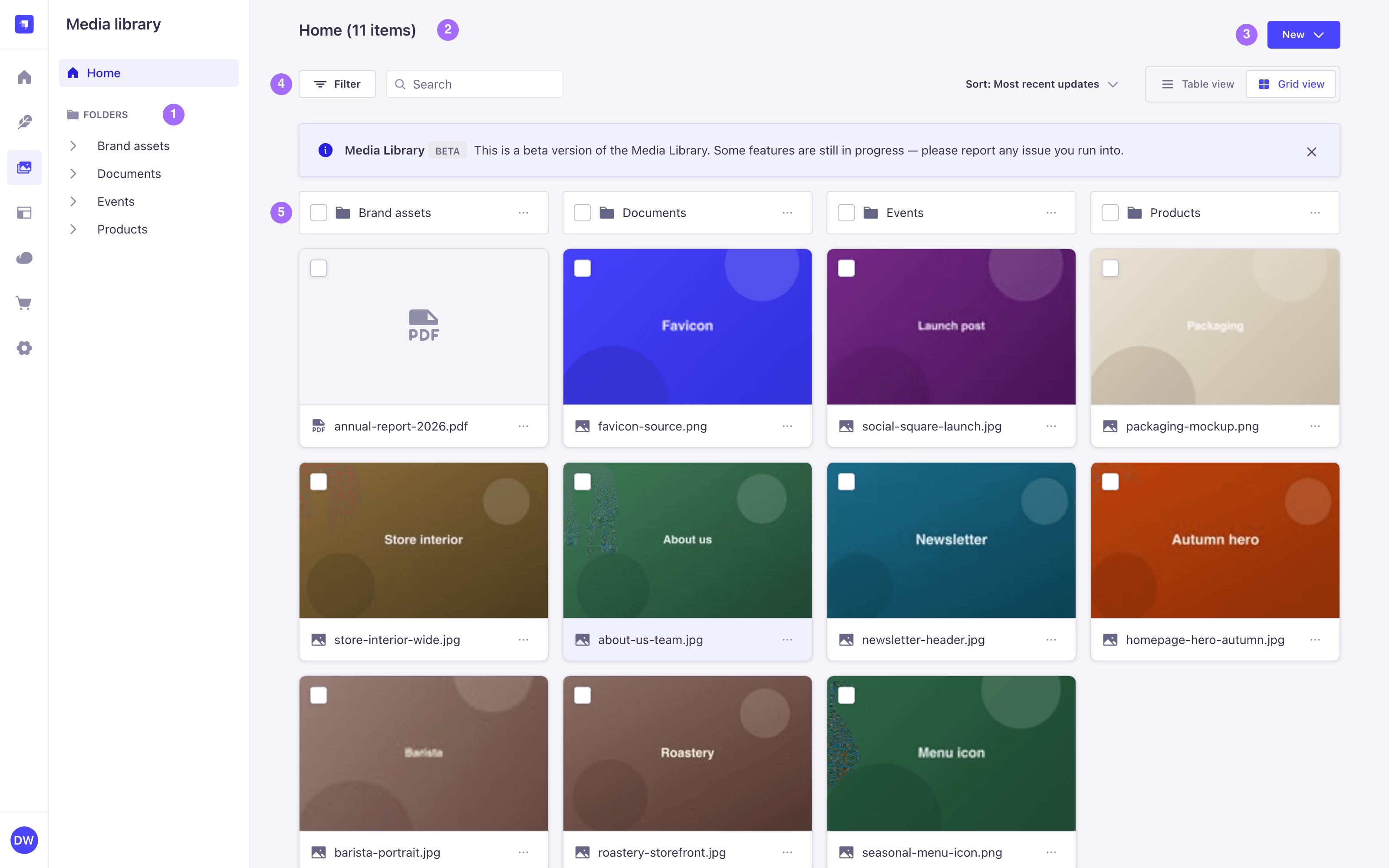
Media Library(媒体库)由以下区域组成:
- 左侧的文件夹树 > **提示:**此处原本是一个交互式组件(
ScreenshotNumberReference),在静态 Markdown 中无法渲染。可参考原始在线文档查看对应内容。 列出 首页(Home) 和完整的文件夹层级(见 浏览文件夹)。 - 页面标题 > **提示:**此处原本是一个交互式组件(
ScreenshotNumberReference),在静态 Markdown 中无法渲染。可参考原始在线文档查看对应内容。 命名你当前浏览的位置,即 首页(Home) 或某个文件夹名称,后跟它直接包含的文件数量,显示为例如 11 items(11 个项目)。子文件夹及其内容不计入,且筛选处于活动状态时该数字不会改变。 - 新建(New) 按钮 > **提示:**此处原本是一个交互式组件(
ScreenshotNumberReference),在静态 Markdown 中无法渲染。可参考原始在线文档查看对应内容。 用于创建文件夹或上传资源(见 添加资源 和 添加文件夹)。 - 工具栏 > **提示:**此处原本是一个交互式组件(
ScreenshotNumberReference),在静态 Markdown 中无法渲染。可参考原始在线文档查看对应内容。 横跨列表上方的整行。用它来筛选、搜索和排序列表(见 查找资源),并在网格视图和表格视图之间切换(见 切换视图)。 - 列表 > **提示:**此处原本是一个交互式组件(
ScreenshotNumberReference),在静态 Markdown 中无法渲染。可参考原始在线文档查看对应内容。 显示当前位置的文件夹和资源。滚动时会加载更多资源。
列表中的每个文件夹和资源都有一个复选框用于选择它(见 选择项目)和一个 按钮(见 使用项目操作菜单)。Media Library(媒体库)将文件夹或资源称为 项目(item),多个控件使用了这个词。
与先前 Media Library(媒体库)相比有哪些变化:
Strapi v5.54.0 引入了焕新的 Media Library(媒体库)。下表突出了 UI 中的主要变化:
| 在先前的 UI 中 | 在新的 Media Library(媒体库)(v5.54.0+) 中 |
|---|---|
| 添加新资源(Add new assets) 和 添加新文件夹(Add new folder) 按钮 | 一个同时完成两者的 新建(New) 按钮(见 添加资源) |
| 列表上方的面包屑 | 左侧的文件夹树(见 浏览文件夹) |
| 显示所包含项目数量的文件夹卡片 | 仅文件夹名称。要了解文件夹直接包含多少资源,请打开它并查看页面标题 |
| 带有 每页条目数(Entries per page) 设置的分页 | 无分页:滚动时加载更多资源 |
| 用于配置视图的 按钮 | 无视图配置 |
| 打开搜索字段的 按钮 | 工具栏中始终显示的搜索字段(见 搜索资源) |
| 覆盖整个库的 详情(Details) 窗口 | 保留列表可用的详情面板(见 管理单个资源) |
| 分开打开的裁剪模式和焦点区域模式 | 单一的 裁剪与焦点区域(Crop & Focus area) 编辑器(见 裁剪图片和设置焦点区域) |
Media Library(媒体库)会将你正在查看的内容存储在页面 URL 中:当前文件夹、搜索词、筛选条件、排序顺序、文件夹的显示位置,以及打开的资源。复制 URL 并分享给同一 Strapi 项目的另一名用户,他们就会得到相同的列表。网格或表格选择不属于 URL 的一部分,设置为相对日期的筛选条件在打开 URL 时会再次解析。
切换视图
列表以卡片网格或表格两种形式显示。点击工具栏中的 网格视图(Grid view) 或 表格视图(Table view) 进行切换。你的选择会被浏览器记住,供下次访问使用。
表格视图为每个项目显示 名称(Name)、创建日期(Creation date)、最后修改(Last modified) 和 大小(Size) 列,以及表头行中的 全选(Select all) 复选框。缺少说明文字或替代文本的资源会带有警告图标标记。
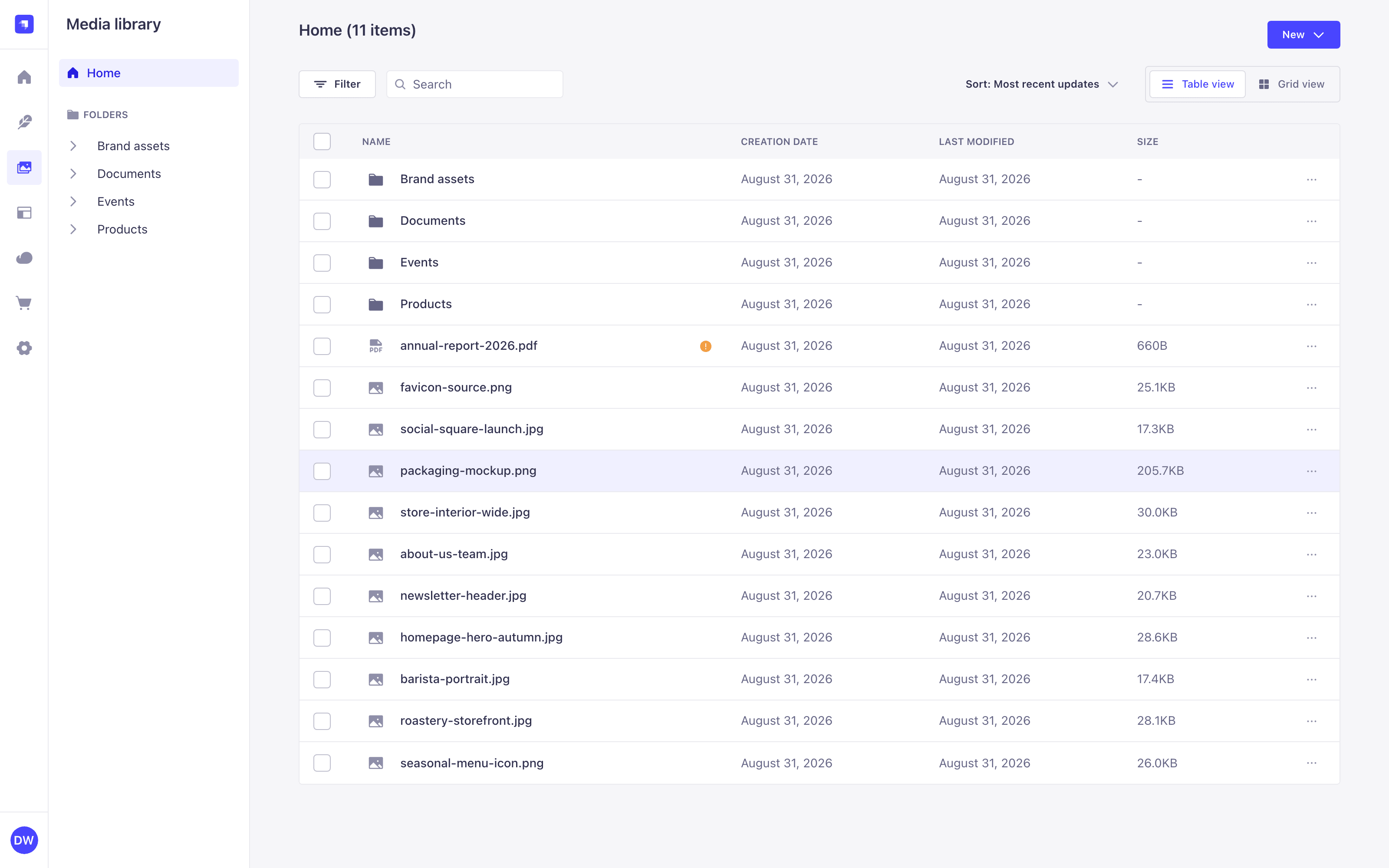
表格视图中的列标题是标签,不是排序控件。使用工具栏的 排序(Sort) 菜单来更改顺序(见 排序资源)。
浏览文件夹 {#navigating-folders}
界面左侧的文件夹树列出了完整的文件夹层级。没有面包屑:文件夹树和页面标题告诉你所在位置。
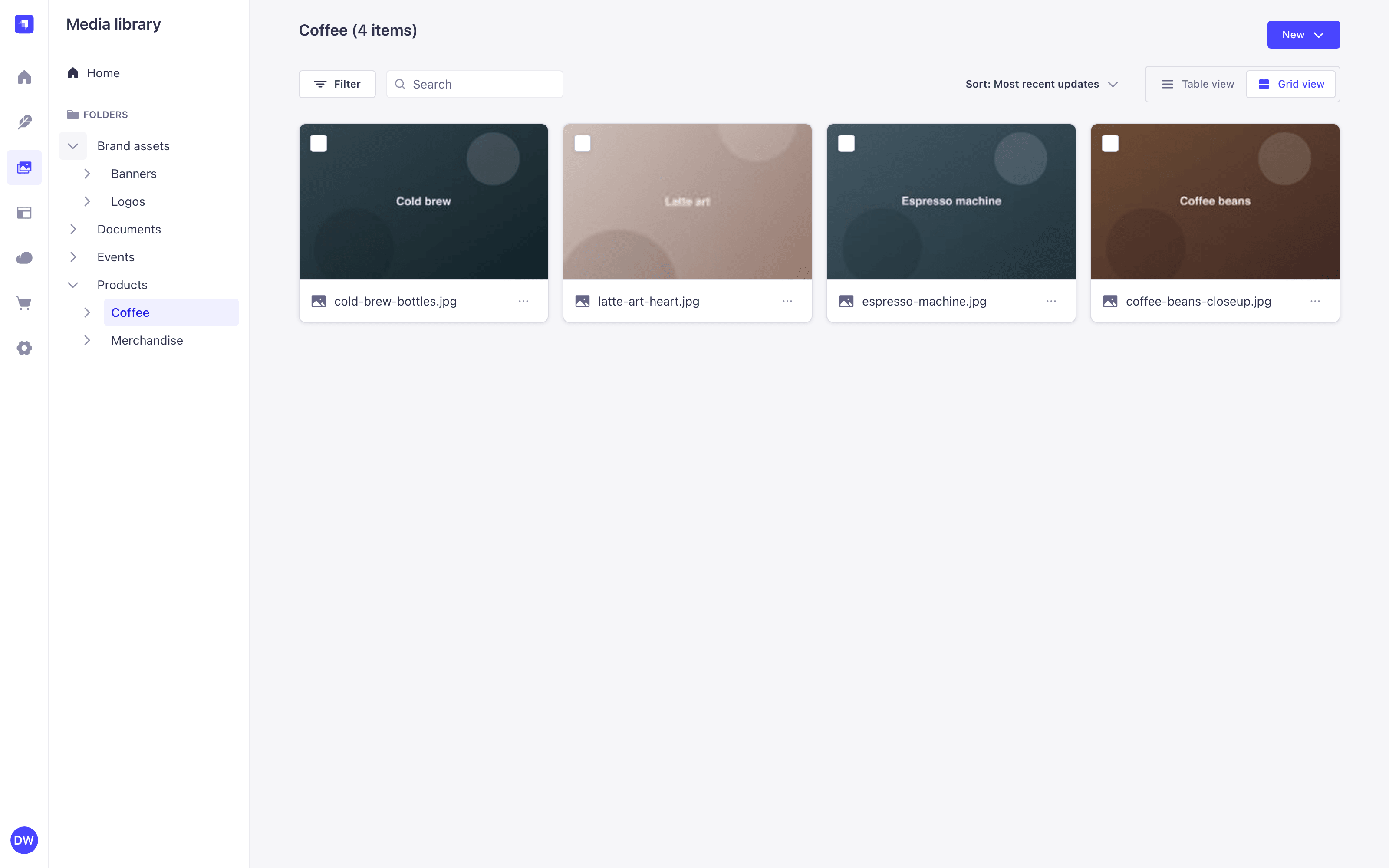
- 点击文件夹树或列表中的文件夹名称,以显示其内容。
- 点击文件夹名称旁的 按钮,以展开或折叠其子文件夹。
- 点击 首页(Home),返回库的根目录。
Strapi 不强制限制最大文件夹深度。文件夹树会自动展开以显示你正在浏览的文件夹。
使用项目操作菜单 {#item-actions}
资源或文件夹的 按钮会打开一个仅作用于该项目本身的菜单,无论列表中还选中了什么。
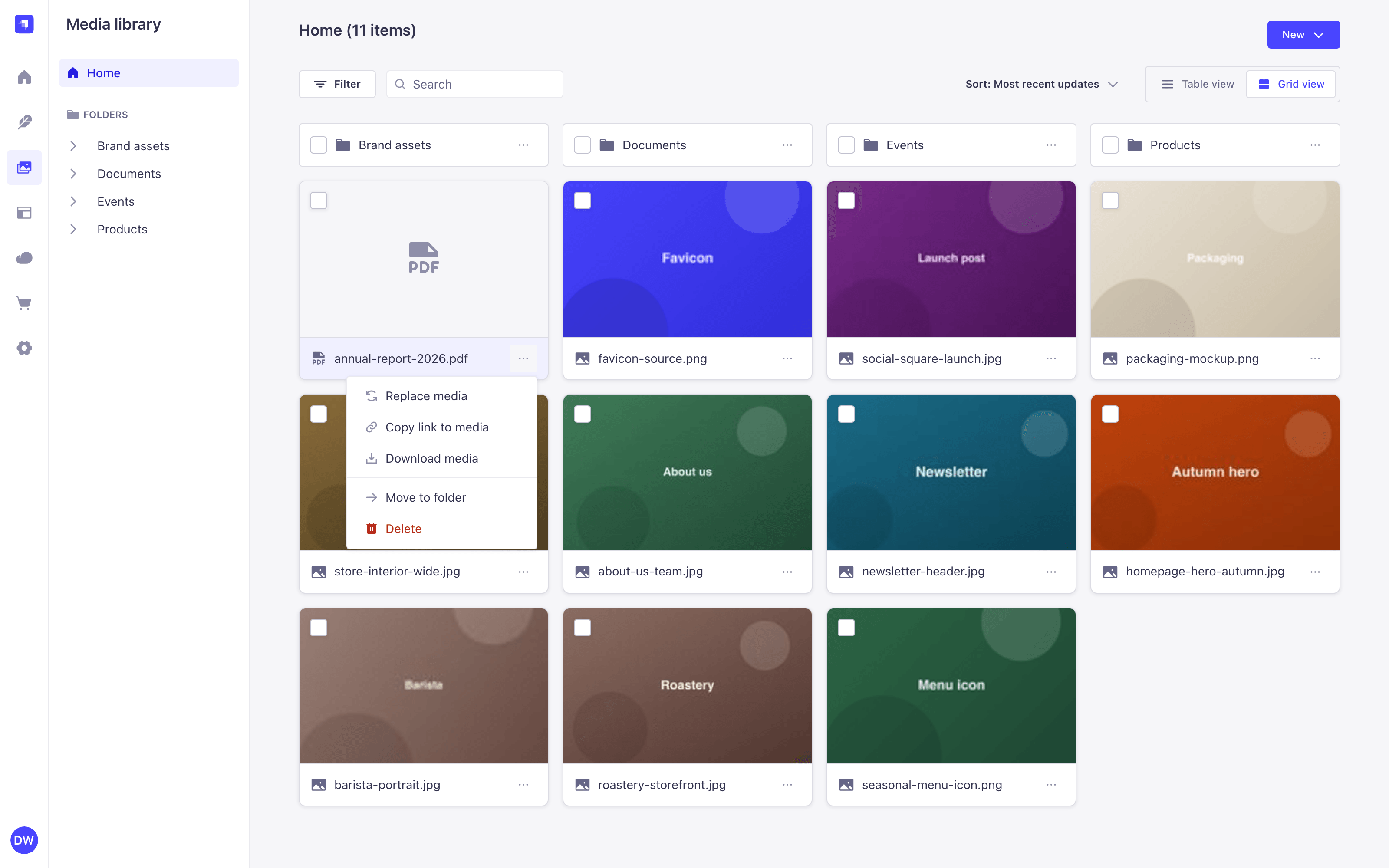
对于资源,菜单提供:
- 替换媒体(Replace media)
- 复制媒体链接(Copy link to media)
- 下载媒体(Download media)
- 移动到文件夹(Move to folder)
- 删除(Delete)
对于文件夹,菜单提供:
- 复制文件夹链接(Copy link to folder)
- 重命名文件夹(Rename folder)
- 移动到文件夹(Move to folder)
- 删除文件夹(Delete folder)
使用右键菜单 {#right-click-menu}
在 Media Library(媒体库)的空白处点击右键,会打开一个与 新建(New) 按钮相同创建操作的菜单。它们作用于你当前正在浏览的文件夹:
- 新建文件夹(New folder)
- 文件上传(File upload)
- 通过 URL 上传文件(File upload from URL)
菜单在滚动列的任意位置打开:列表、最后一行下方的空白区域、标题旁页面标题带及其周围的留白。它在网格视图和表格视图中表现一致,通过 Escape 或点击其他地方可关闭。
任何你可以交互的元素都会保留你浏览器自身的菜单,因此在搜索字段中复制粘贴仍然有效。这包括 新建(New) 按钮、搜索、筛选、排序、视图切换和筛选标记,以及资源卡片、文件夹卡片、表格行和表格视图的列表头行。
该菜单需要 Upload 插件的 创建(Create) 权限。没有该权限时,在库上点击右键会回退到你的浏览器菜单,不提供任何选项。请参阅 用户与权限(Users & Permissions)。
添加资源
资源始终上传到你当前正在浏览的位置。上传前请导航到目标文件夹,或事后移动资源(见 移动资源与文件夹)。
在空文件夹中,以及在新项目中,列表会被一条 暂无资源(No assets yet) 消息取代,并带有一个 添加资源(Add assets) 按钮,该按钮会打开与 新建(New) > 文件上传(File upload) 相同的文件浏览器。
Media Library(媒体库)本身不限制文件类型。接受哪些文件由 security.allowedTypes 和 security.deniedTypes 选项(见 security)以及最大文件大小(见 max file size)决定。在 Strapi (v5.52.2+) 及以后版本生成的项目中,SVG 文件默认被拒绝(见 SVG 上传)。
Zip、xls、csv 和 json 文件不会预览。图片、视频和音频文件会预览。
添加资源有 3 种方式:从你的计算机上传、拖放到 Media Library(媒体库)UI,或从 URL 上传。
通过新建按钮从计算机上传文件
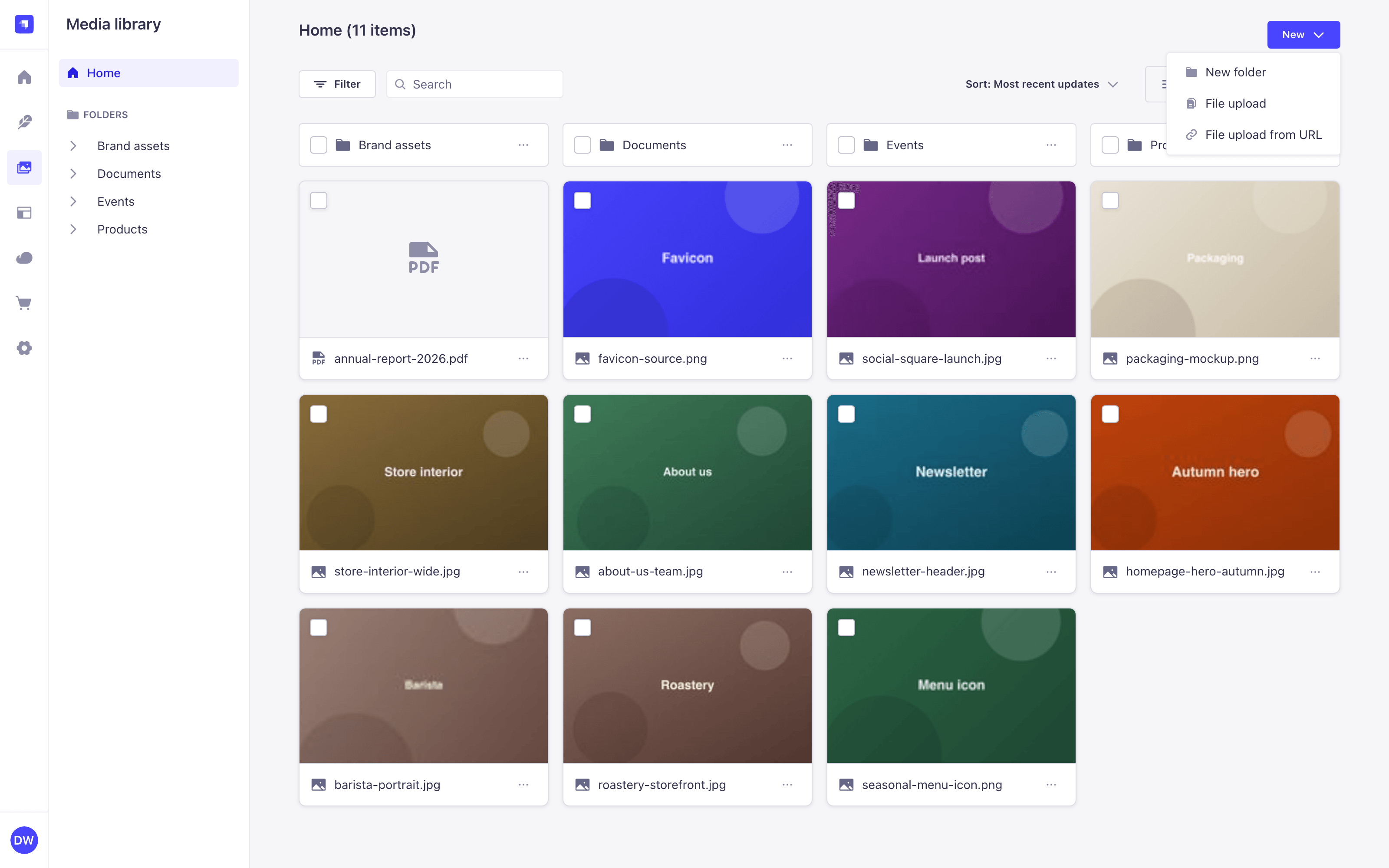
- 点击 Media Library(媒体库)右上角的 新建(New) 按钮。
- 点击 文件上传(File upload)。
- 在系统的文件浏览器中选择一个或多个文件并确认。
上传会立即开始,其进度在上传对话框中报告(见 跟踪上传进度)。
通过拖放从计算机上传文件
- 从你的计算机将一个或多个文件拖到 Media Library(媒体库)上。
- 检查 拖放到此处上传至(Drop here to upload to) 覆盖层中命名的目标文件夹。
- 释放文件。
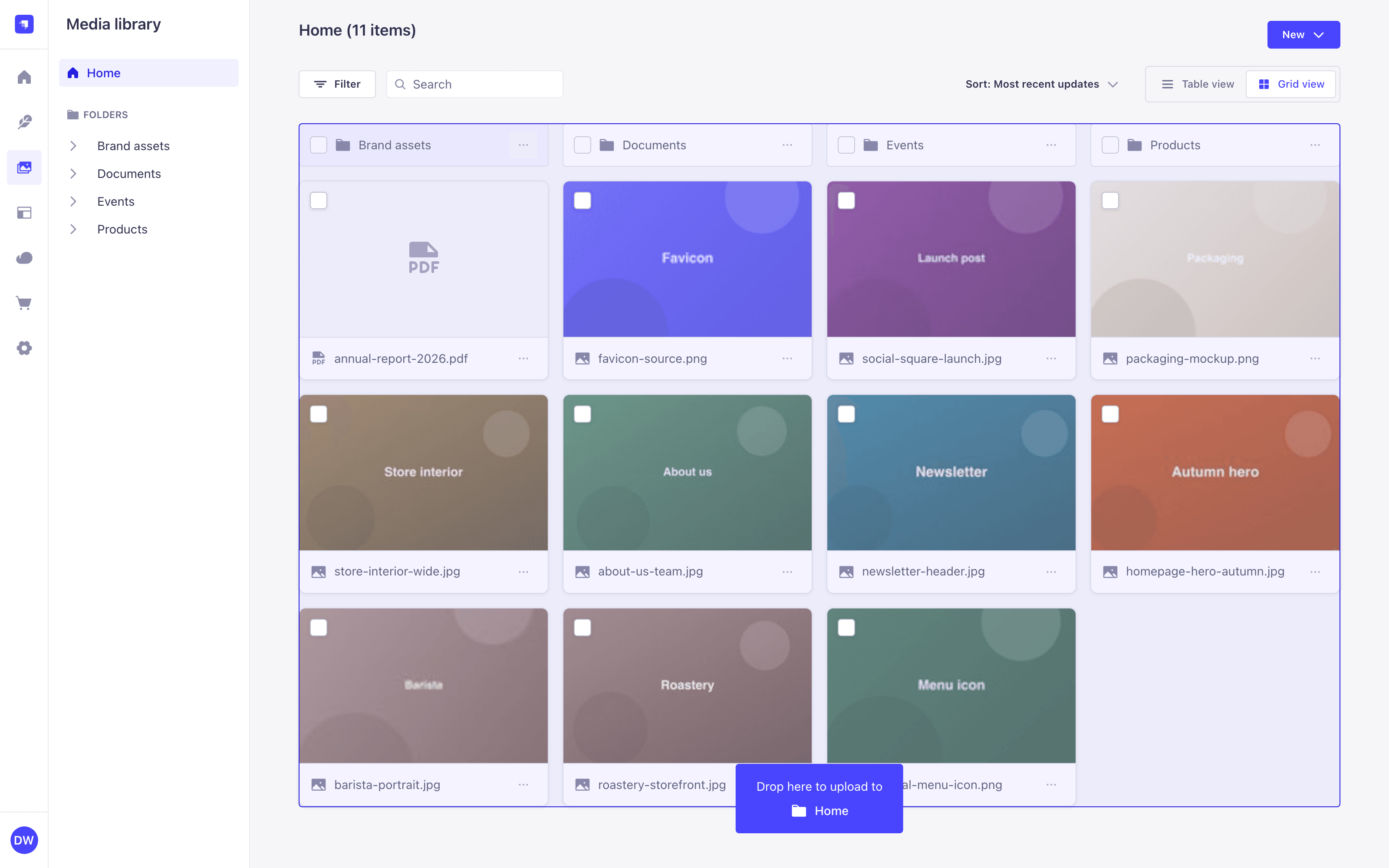
:::caution 从计算机拖放的文件始终落在你当前正在浏览的文件夹中,无论它们被拖到什么上面。将文件拖放到文件夹卡片上并不会将其上传到该文件夹内:请先导航进入该文件夹。将库中已有的项目拖到文件夹上确实会移动它(见 移动资源与文件夹)。 :::
通过 URL 上传文件
- 点击 Media Library(媒体库)右上角的 新建(New) 按钮。
- 点击 通过 URL 上传文件(File upload from URL)。
- 在 导入自 URL(Import from URL) 对话框的 URL(s) 字段中,输入或粘贴最多 20 个 URL,每行一个。
- 点击 上传(Upload)。
Strapi 会在服务器端下载每个文件并将其添加到当前文件夹。上传对话框会报告服务器端获取每个文件时的字节级进度:进度条在获取阶段实时推进,然后交接给上传步骤并完成。(v5.53.1+)
当远程服务器未包含 Content-Length 响应头时,总大小未知。该文件的进度条会保持不确定状态,直到获取完成,然后正常完成。
:::caution
URL 必须使用 http 或 https 协议,且必须解析为可公开访问的地址。解析为私有或内部地址(如 localhost 或你自己网络上的地址)的 URL 会被拒绝,以防止服务器端请求伪造(server-side request forgery)。
:::
跟踪上传进度 {#upload-progress}
上传会在一个对话框中报告,该对话框列出批次中每个文件及其自身状态,例如排队中(Queued)、上传中…(Uploading...)或已上传(Uploaded)。该对话框在整个管理面板中都可用,而不仅在 Media Library(媒体库)中,因此你可以在批次上传时导航到 Strapi 的其他部分。
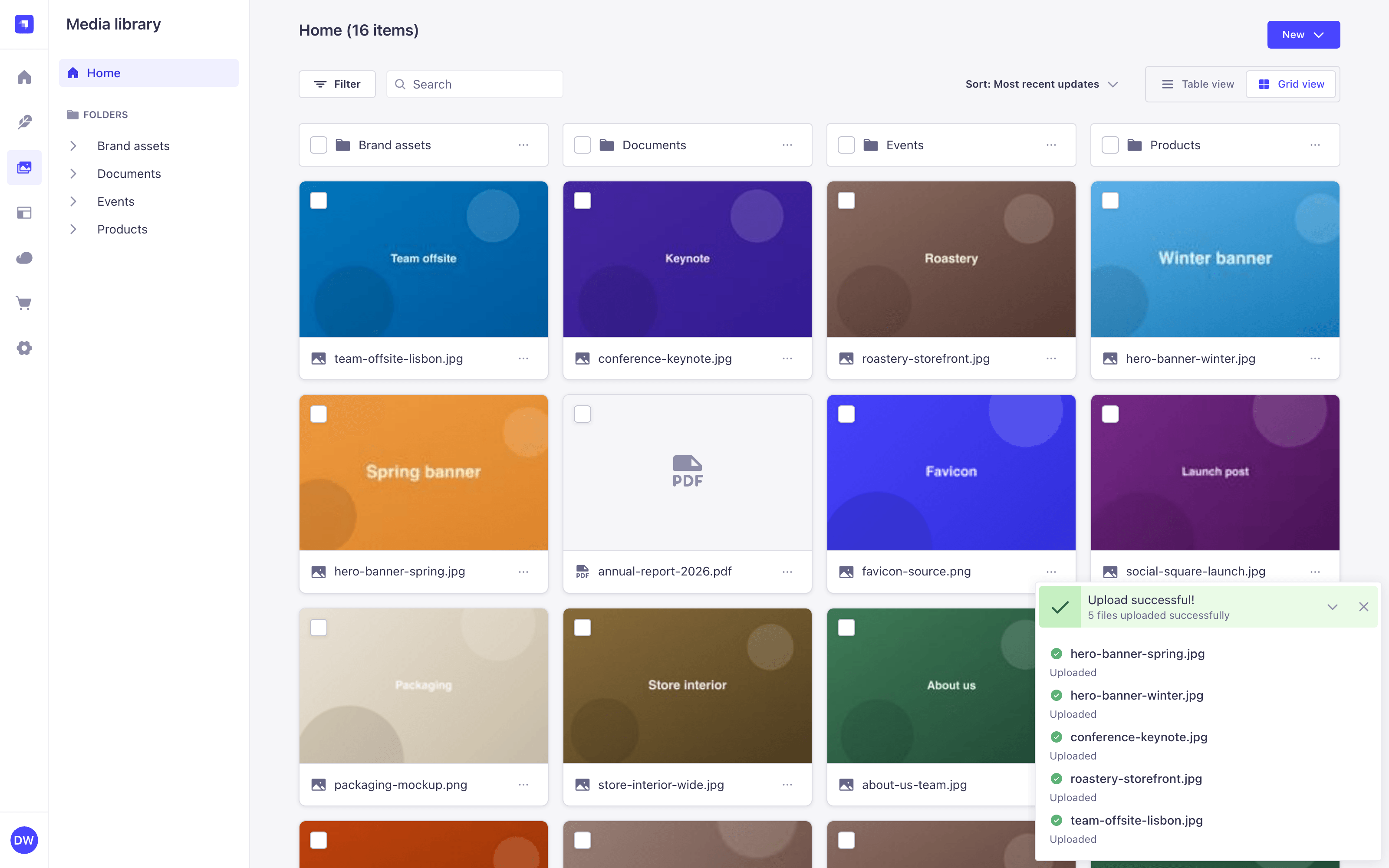
对话框可最小化为一行摘要,也可再次最大化。它提供 取消全部(Cancel all) 按钮(停止批次但保留已上传的文件)、重试(Retry) 按钮(重启你取消的文件),以及批次完成后出现的 关闭(Close) 按钮。在批次运行时拖入更多文件会将它们加入该批次。
:::caution 重试(Retry) 仅在取消后显示,且它只重启被取消的文件。自身失败的文件无法从对话框重试:请在其所在行阅读原因、修复问题,然后重新上传。 :::
默认情况下,文件一次上传一个。提高 concurrentUploadRequests 可并行上传多个文件。
使用 Strapi AI 自动生成元数据 {#ai-powered-metadata-generation}
(Growth 计划)
启用后,Strapi AI 会自动为上传到 Media Library(媒体库)的图片生成替代文本和说明文字,帮助你提升内容的可访问性和 SEO。上传对话框会报告每个文件的结果,例如 已上传 • 已生成元数据(Uploaded • Metadata generated) 或 上传完成 • 已跳过元数据生成(Upload complete • Metadata generation skipped)。
AI 元数据生成仅适用于 PNG、JPEG、WebP、HEIC 和 HEIF 图片。所有其他文件(包括 GIF、SVG 和 TIFF 图片)都会报告为已跳过。该功能默认启用,但如有需要在 Media Library 设置 中可禁用。
也可以为库中已存在的图片生成元数据,既可以从 Media Library 设置 为每张缺失的图片生成,也可以使用 创建元数据(Create metadata) 批量操作针对特定选择生成(见 批量生成元数据)。
查找资源
工具栏依次提供一个 筛选(Filter) 按钮、一个 搜索(Search) 字段和一个 排序(Sort) 按钮。搜索覆盖整个库,而筛选和排序应用于你正在浏览的位置。
搜索资源
在工具栏的 搜索(Search) 字段中键入内容,按名称查找资源和文件夹。
搜索覆盖整个库,而不仅仅是你正在浏览的文件夹,并且会同时返回文件夹和资源。页面标题变为 "你的词" 的搜索结果(Search results for "your term"),后跟找到的文件夹和资源数量。
要退出搜索,请点击搜索字段内的 清除(Clear) 按钮,在搜索字段中按下 Esc 键,或导航到文件夹树中的某个文件夹。
当搜索未返回任何内容时,列表会被一条 未找到结果(No results found) 消息取代,并带有一个 清除搜索(Clear search) 按钮。
筛选资源
提供 3 个筛选字段来缩小列表范围:
| 筛选字段 | 值 | 条件 |
|---|---|---|
| 类型(Type) | 文件夹(Folder)、图片(Picture)、音频(Audio)、视频(Video)、文档(Document) | 是(is)、不是(is not) |
| 创建日期(Creation date) | 相对预设,从 1 天前到 1 年前,或自定义范围 |
- 对于预设:恰好是(is exactly)、在过去(within the last)、不在过去(not within the last)
- 对于自定义日期范围:是(is)、不是(is not) | | 最后修改(Last modified) | 相对预设,从 1 天前到 1 年前 | 恰好是(is exactly)、在过去(within the last)、不在过去(not within the last) |
要筛选列表:
- 点击工具栏中的 筛选(Filter) 按钮。
- 点击一个筛选字段。
- 点击一个或多个值。类型(Type) 列表保持打开状态,以便你可以勾选多个类型,标记会列出全部,例如 类型是 图片, 视频(Type is Picture, Video)。
- (可选)对另一个字段重复上述操作。
筛选条件会组合,因此只显示符合每个筛选条件的项目。每个已应用的筛选条件会作为标记添加到工具栏下方。点击标记的条件或值部分可更改它,点击 按钮可移除该筛选。
筛选应用于你正在浏览的位置,而非整个库。使用 搜索 可跨所有文件夹查找。
类型(Type) 标记还决定文件夹是否显示:除非「文件夹(Folder)」是其值之一,否则文件夹会被隐藏;当「文件夹(Folder)」是其唯一值时,资源会被隐藏。
当活动筛选未匹配任何内容时,列表会被一条 没有项目匹配当前筛选(No items matched current filters) 消息取代,并带有一个 清除筛选(Clear filters) 按钮,可移除全部筛选。工具栏中没有「全部清除」控件:只要筛选仍匹配到内容,就需逐个移除标记。
排序资源
点击工具栏中的 排序(Sort) 按钮可更改列表顺序。按钮标签始终命名当前活动规则,例如 排序:最近更新(Sort: Most recent updates)。
排序(Sort) 部分提供 6 个互斥规则:最早上传(Oldest uploads)、最近更新(Most recent updates,默认)、A 到 Z(A to Z)、Z 到 A(Z to A)、文件大小升序(File size ascending)和文件大小降序(File size descending)。
在表格视图中,还有一个额外的 文件夹(Folders) 部分,决定文件夹是分组在顶部(On top,默认),还是与文件混合(Mixed with files),后者情况下它们遵循活动排序规则。网格视图始终将文件夹分组在顶部,因此不显示该部分。
当排序规则适用于文件夹时,它们遵循该规则:最早上传(Oldest uploads)按它们自身的创建日期排序,A 到 Z 和 Z 到 A 按名称排序。对于默认的「最近更新(Most recent updates)」规则以及 2 个文件大小规则,它们保持字母顺序,因为文件夹没有大小。
管理单个资源 {#managing-assets}
点击列表中的资源,可打开其位于界面右侧的详情面板。面板后方列表保持可见且可用。
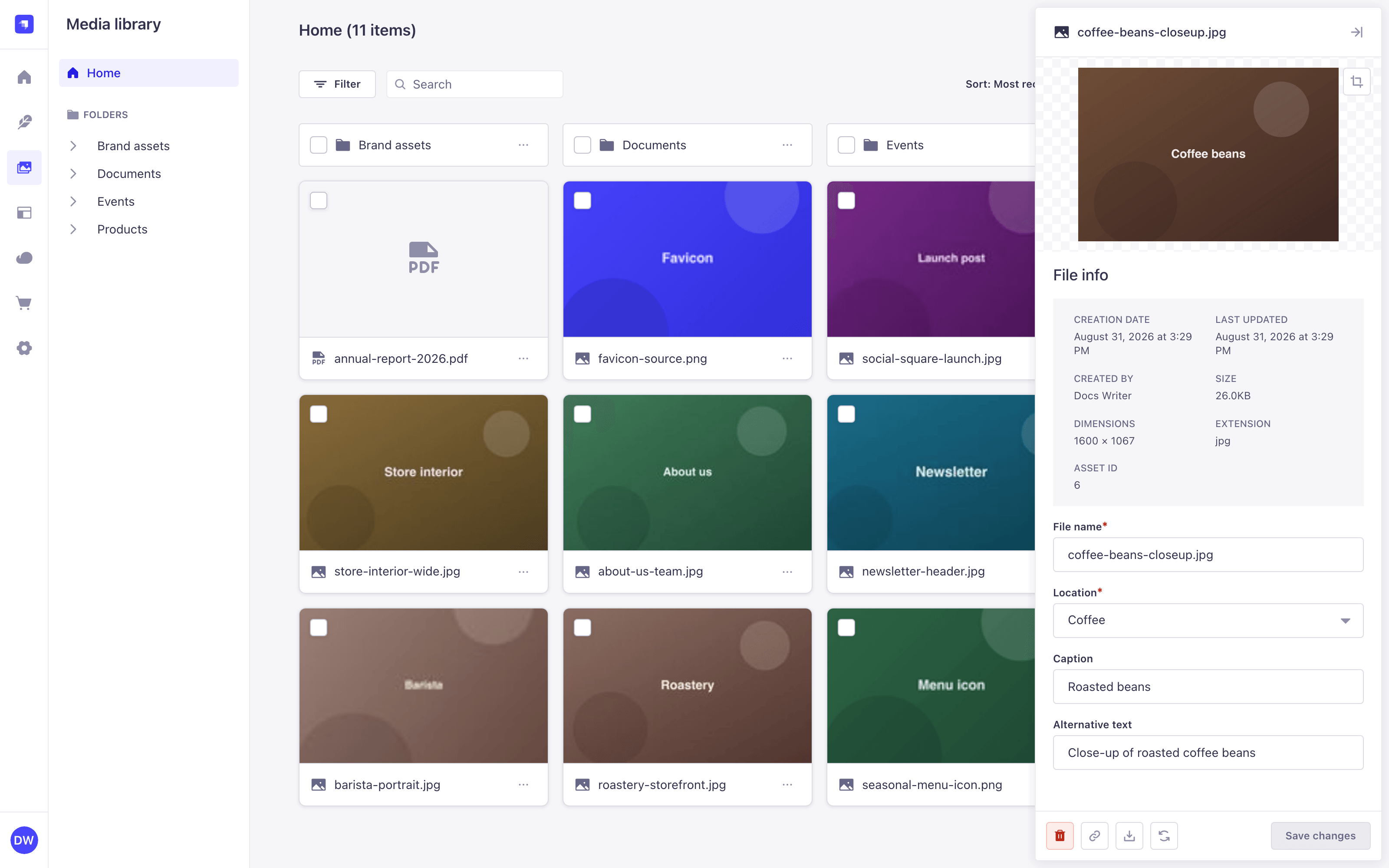
面板组织如下:
- 资源的预览。图片会显示,视频和音频文件可使用浏览器自身控件播放,PDF 会内联渲染。任何其他文件类型会显示其图标和 无可用的预览(No preview available)。图片还会获得一个 裁剪(Crop) 按钮(见 裁剪图片和设置焦点区域)。
- 只读的 文件信息(File info) 部分,列出资源的 创建日期(Creation date)、最后更新(Last updated)、创建者(Created by)、大小(Size)、尺寸(Dimensions)(仅图片)、扩展名(Extension) 和 资源 ID(Asset ID)。
- 可编辑的 文件名(File name)、位置(Location)、说明文字(Caption) 和 替代文本(Alternative text) 字段。说明文字和替代文本可在任何文件类型上设置,不仅限于图片,当这 2 个字段为空时,其旁会显示警告。
- 底部一排仅图标的按钮: 删除此文件(Delete this file)、 复制链接(Copy link)、 下载(Download) 和 替换此文件(Replace this file),旁边是 保存更改(Save changes) 按钮。
编辑资源名称、说明文字和替代文本 {#editing-assets}
要重命名资源,或添加/更改其说明文字和替代文本:
- 点击列表中的资源。
- 更新 文件名(File name)、说明文字(Caption) 或 替代文本(Alternative text) 字段。
- 点击 保存更改(Save changes)。
保存更改(Save changes) 在你做出更改前保持禁用,且空的 文件名(File name) 会阻止保存。如果你带着未保存的更改关闭面板,Strapi 会要求你在丢弃前确认。
同一面板的 位置(Location) 字段可将单个资源移动到另一个文件夹。其他选项见 移动资源与文件夹。
裁剪图片和设置焦点区域 {#cropping-images}
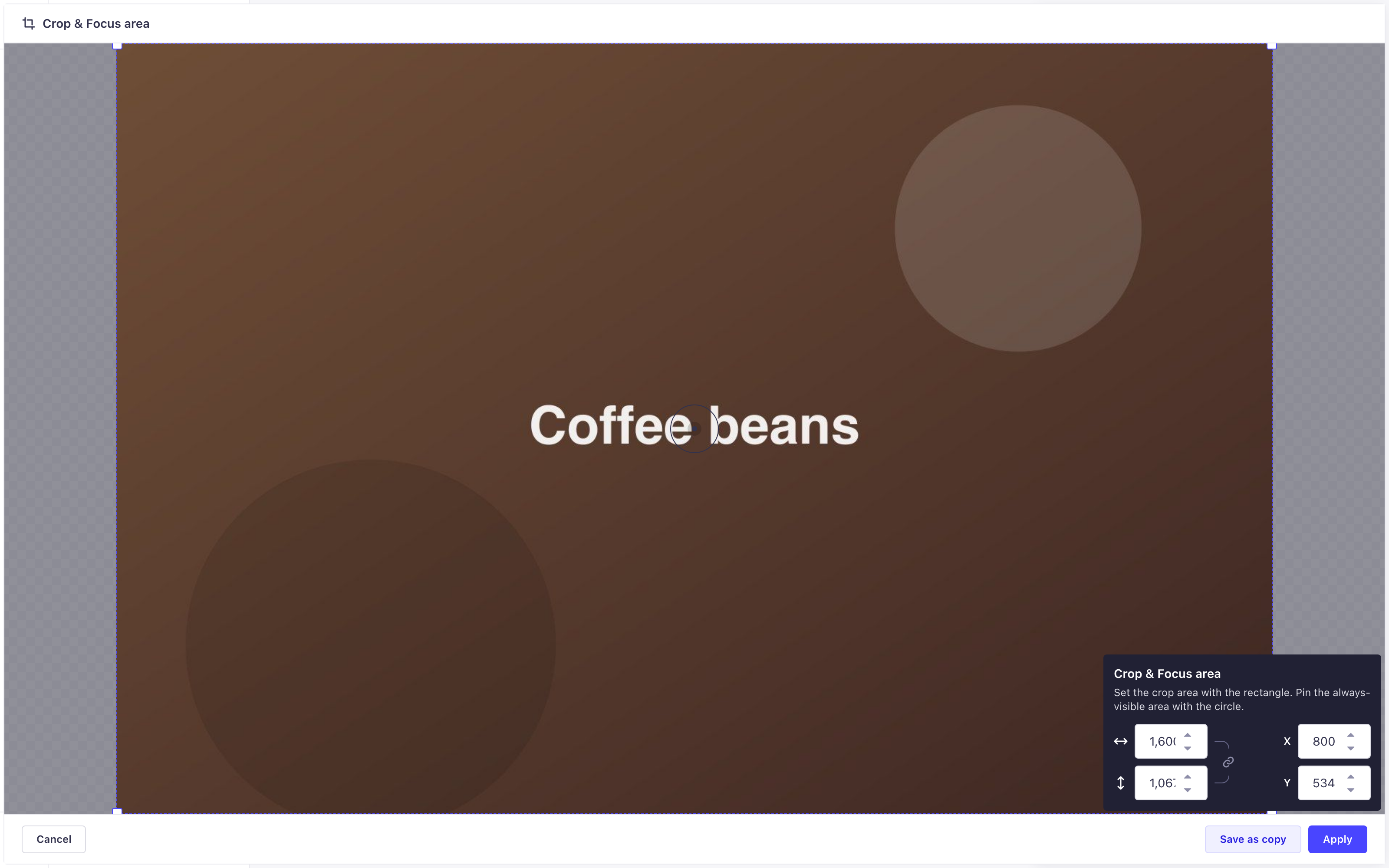
一个编辑器同时处理裁剪和焦点区域。焦点区域(也称为 focal point)会在你的前端裁剪或调整图片大小时,使图片最重要的部分保持可见。
- 点击列表中的图片以打开其详情面板。
- 点击预览上的 裁剪(Crop) 按钮。裁剪与焦点区域(Crop & Focus area) 编辑器打开。
- 通过拖动矩形角落的手柄,或在编辑器面板的宽度和高度字段中键入精确值,定义裁剪区域。
- (可选)点击 按钮锁定宽高比,使其同时调整两个维度。
- 通过拖动裁剪矩形内的圆形,或在 X 和 Y 字段中键入精确值,定义焦点区域。
- 保存你的更改:
- 点击 应用(Apply) 裁剪原始资源。资源保持其 ID,因此已使用它的内容会更新。
- 点击 另存为副本(Save as copy) 保留原始资源不变,并在同一文件夹中创建新资源。副本继承原始资源的说明文字和替代文本。
要不做任何更改离开编辑器,点击 取消(Cancel)。
- 焦点区域存储在资源上,并由 API 作为
focalPoint值返回,因此你的前端可以在裁剪或调整图片大小时使用它。 - 数字字段在小屏幕上隐藏。请直接通过在图片上拖动矩形和圆形来设置裁剪和焦点区域。
替换资源文件
替换会交换资源背后的文件,同时保留资源本身,因此每个已指向它的内容条目继续正常工作。
- 点击列表中的资源以打开其详情面板。
- 点击 替换此文件(Replace this file) 按钮。
- 在确认对话框中点击 继续(Continue)。
- 在系统文件浏览器中选择新文件并确认。文件浏览器仅提供类型与当前资源匹配的文件。
先前的文件会被永久替换,无法恢复。如果启用了 AI 元数据生成,Strapi 也会为替换文件生成新的说明文字和替代文本,覆盖现有的。确认对话框会在你继续前说明这一点。
下载资源与复制链接
- 点击列表中的资源以打开其详情面板。
- 点击 下载(Download) 按钮将文件保存到你的计算机,或点击 复制链接(Copy link) 按钮将其 URL 复制到剪贴板。
这两个操作也可从资源的 操作菜单中获得,即 复制媒体链接(Copy link to media) 和 下载媒体(Download media)。
复制媒体链接(Copy link to media) 复制资源自身的 URL,即你的前端用于提供文件的那个。复制文件夹链接(Copy link to folder) 在文件夹的 操作菜单中,复制指向管理面板中该文件夹的链接,仅对登录 Strapi 的人有效。
删除资源
- 点击列表中的资源以打开其详情面板。
- 点击 删除此文件(Delete this file) 按钮。
- 点击 确认(Confirm)。
已删除的文件无法恢复。如果文件正在使用中,关联的内容会中断,图片容器会留空。
资源也可以批量删除,与文件夹一起(见 批量删除项目)。
使用批量操作
批量操作应用于资源和文件夹的选择集。先选择项目,然后在批量操作栏中选择一个操作。
选择项目 {#selecting-items}
点击文件夹或资源的复选框以选择它。资源和文件夹可以一起选择。
以下快捷键可加快选择:
| 快捷键 | 说明 |
|---|---|
Cmd/Ctrl + 点击 | 将项目添加到选择集或从中移除。 |
Shift + 点击 | 选择从最后选择的项目到所点击项目之间的每个项目。 |
Space | 当卡片或行获得焦点时,将其添加到选择集或从中移除。 |
Enter | 当卡片或行获得焦点时,打开资源详情面板,或进入文件夹。 |
两个修饰键快捷键都作用于卡片或行本身。无论你按住哪个修饰键,点击文件名始终会打开详情面板。
在表格视图中,表头行的 全选(Select all) 复选框会选择当前显示的所有项目,并在已全选时清空选择。
选择一个项目会在界面底部显示批量操作栏。该栏报告已选择多少项目并提供批量操作。点击 清除选择(Clear selection) 可清空选择。
在网格视图和表格视图中,该栏还提供 全选(Select all) 按钮,选择当前显示的所有文件夹和资源。只会选择已加载的项目:进一步向下滚动列表,然后再次点击 全选(Select all) 以添加新加载的项目。与表格视图表头的复选框不同,该按钮在已全选时不会清空选择。
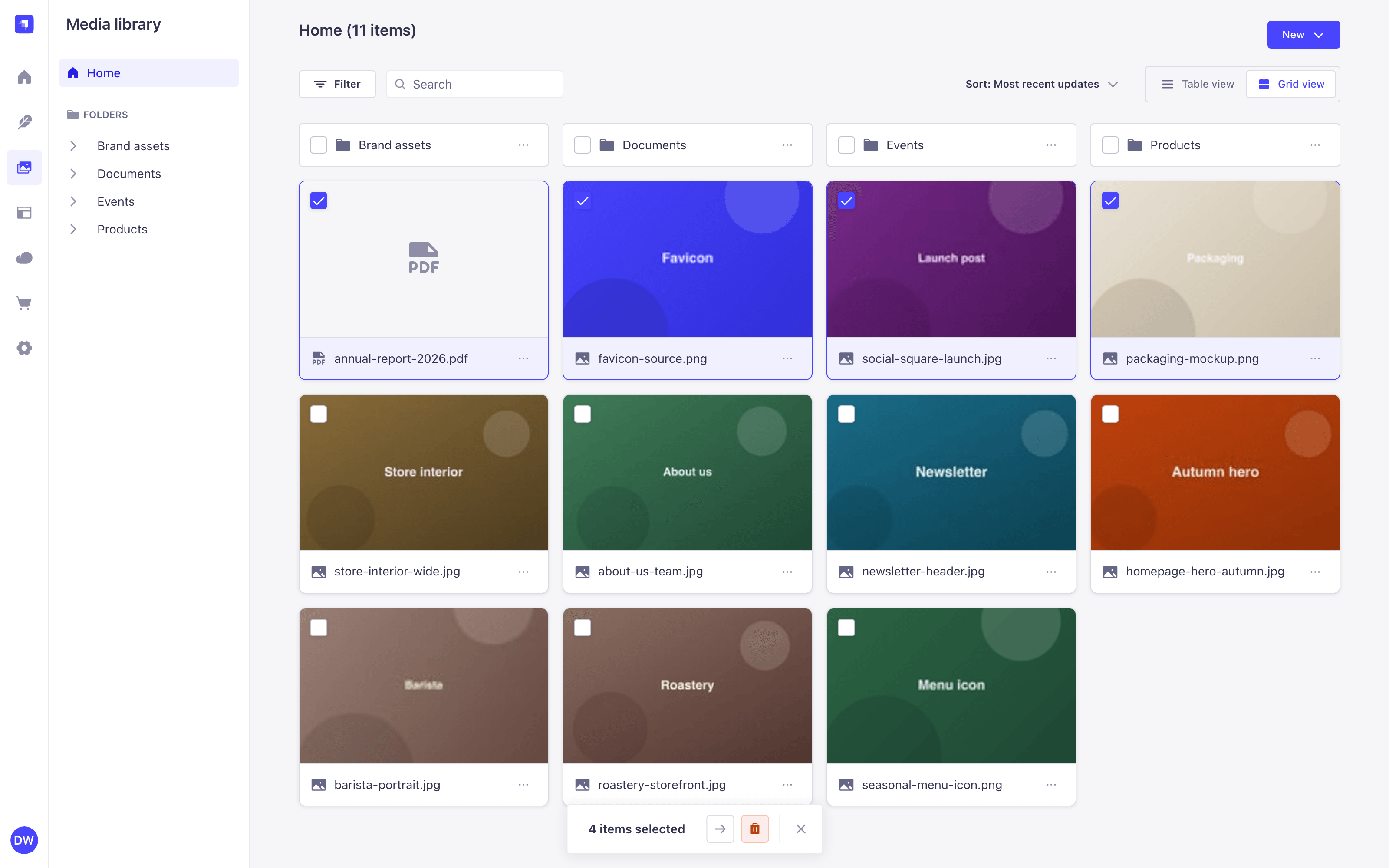
选择会保留在网格视图和表格视图的切换之间,但在你导航到另一个文件夹或更改搜索、筛选或排序顺序时会被清空。
打开资源详情面板会在面板打开时隐藏该栏。选择会被保留,关闭面板时该栏会重新出现。
批量移动项目 {#bulk-move}
- 选择要移动的资源和文件夹。
- 点击批量操作栏中的 移动(Move) 按钮。
- 在 将元素移动到(Move elements to) 对话框中,在 位置(Location) 列表中选择目标位置。库的根目录在那里列为 Media Library(媒体库),文件夹带有其完整路径,例如 品牌资源 / 标志(Brand assets / Logos)。项目已所在的文件夹,以及任何无法移动到的文件夹,都不会列出。
- 点击 移动(Move)。
项目也可以通过拖放移动(见 移动资源与文件夹)。
批量删除项目 {#bulk-delete}
- 选择要删除的资源和文件夹。
- 点击批量操作栏中的 删除(Delete) 按钮。
- 在对话框中点击 确认(Confirm)。
删除文件夹也会删除其所包含的一切,包括其子文件夹及其资源。这些全部无法恢复。
批量生成元数据 {#bulk-metadata}
(Growth 计划)
当 Strapi AI 启用时,批量操作栏中的 创建元数据(Create metadata) 按钮会为所选图片生成说明文字和替代文本。
- 选择要描述的图片。
- 点击批量操作栏中的 创建元数据(Create metadata) 按钮。
元数据一次最多可为 40 个资源生成。仅支持 PNG、JPEG、WebP、HEIC 和 HEIF 图片:所选文件夹会被忽略,所选任何其他类型的文件会报告为已跳过。
使用文件夹组织资源
Media Library(媒体库)中的文件夹可帮助你组织已上传的资源。从 Media Library(媒体库)中,可以创建新文件夹、移动资源和文件夹、重命名文件夹以及删除文件夹。要浏览它们,见 浏览文件夹。
文件夹遵循资源的权限系统(见 用户与权限(Users & Permissions)功能)。尚无法为某个文件夹定义特定权限。创建文件夹需要资源的 创建(Create) 权限,重命名、移动或删除文件夹则需要 更新(Update) 权限。
:::caution 重命名文件夹(Rename folder)、移动到文件夹(Move to folder) 和 删除文件夹(Delete folder) 会显示给每个能看到该文件夹的用户,包括没有资源 更新(Update) 权限的用户。然后该操作会被服务器拒绝。 :::
添加文件夹
- 导航到必须创建文件夹的位置。
- 点击 Media Library(媒体库)右上角的 新建(New) 按钮。
- 点击 新建文件夹(New folder)。
- 在 文件夹名称(Folder name) 字段中键入名称。
- 点击 创建文件夹(Create folder)。
对话框标题会命名父文件夹,例如 在首页中新建文件夹(New folder in Home)。要在其他地方创建文件夹,请取消,导航到目标父文件夹,然后重新开始。
移动资源与文件夹 {#moving-assets}
资源和文件夹可以通过 3 种方式移动:
- 通过拖放,一次几个项目。将资源或文件夹拖到列表中的某个文件夹上,或拖到文件夹树的某个文件夹上,包括 首页(Home)。在树中的文件夹上悬停片刻会展开它,这样你可以一个手势将项目放入子文件夹。拖动选择集中的一个项目会移动整个选择集。
- 使用 将元素移动到(Move elements to) 对话框,一次处理多个项目(见 批量移动项目)。它也可用于单个项目,即其 操作菜单中的 移动到文件夹(Move to folder)。
- 从资源的详情面板中,通过更改其 位置(Location) 字段(见 管理单个资源)。
文件夹无法移动到自身或其某个子文件夹中。无效目标会在你拖动时被拒绝。
拖放使用指针。要使用键盘移动项目,请改用 操作菜单中的 移动到文件夹(Move to folder) 操作。
重命名文件夹
- 点击文件夹的 按钮。
- 点击 重命名文件夹(Rename folder)。
- 在 文件夹名称(Folder name) 字段中键入新名称。
- 点击 保存(Save)。
文件夹名称在与它共享同一父级的文件夹中必须唯一。
删除文件夹
- 点击文件夹的 按钮。
- 点击 删除文件夹(Delete folder)。
- 点击 确认(Confirm)。
删除文件夹也会删除其所包含的一切,包括其子文件夹及其资源。这些全部无法恢复,且确认对话框不会说明这一点。
文件夹也可以批量删除,与资源一起(见 批量删除项目)。
与 MCP 服务器的配合使用
连接到 Strapi MCP 服务器 的 AI 客户端可以通过专用工具浏览和管理 Media Library(媒体库):3 个只读工具用于列出资源、返回单个资源和返回文件夹树,7 个写入工具用于更新资源元数据、移动和删除资源,以及创建、重命名、移动和删除文件夹(见 Media Library 工具)。
与 REST API 的配合使用
Media Library(媒体库)功能有一些可通过 Strapi 的 REST API 访问的端点:
- 使用 REST API 上传 — 了解如何使用 Strapi 的 REST API 通过你的代码上传文件。
在你的代码中使用公共资源 {#public-assets}
公共资源是你希望让外部世界可访问的静态文件(例如图片、视频、CSS 文件等)。
因为每个 API 可能需要提供静态资源,每个新的 Strapi 项目默认都包含一个名为 /public 的文件夹。位于此目录中的任何文件,如果请求的路径不匹配任何其他已定义的路由,并且匹配公共文件名(例如 /public/ 中名为 company-logo.png 的图片可通过 /company-logo.png URL 访问),则是可访问的。
如果请求对应于文件夹名称,则会提供 index.html 文件(URL /pictures 会尝试提供 public/pictures/index.html 文件)。
:::caution
点文件(dotfiles)不会被暴露。这意味着每个以 . 开头的文件名,如 .htaccess 或 .gitignore,都不会被提供。
:::