管理面板(Admin Panel)
页面摘要: 管理面板是 Strapi 的后台办公中心,用于管理内容类型、条目以及管理员和最终用户账户。本文档先对管理面板进行概述,随后重点介绍用于管理界面语言与模式、登录信息和个人资料,以及品牌标识 Logo 的个人资料设置。
管理面板是 Strapi 应用程序的后台办公中心。通过管理面板,你可以管理内容类型并编写其实际内容,同时还能管理 Strapi 应用程序的用户,包括管理员和最终用户。
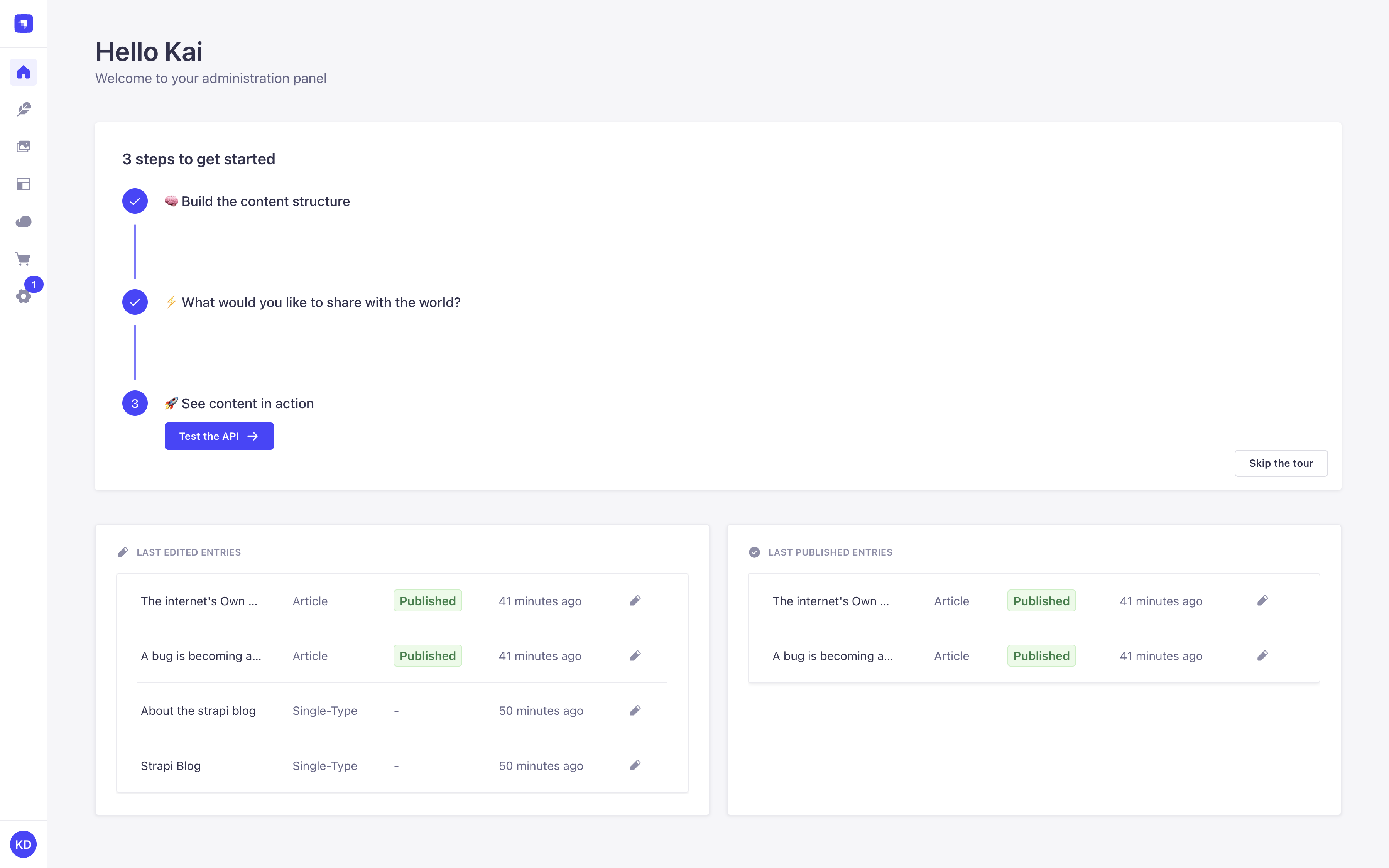
你可以创建自己的小组件来自定义管理面板的首页。
你也可以自定义布局(将鼠标悬停在某个小组件上或小组件之间时,会显示控件):
- 调整大小:拖动两小组件所在行的分隔条向左或向右。
- 重新排序:拖动 按钮来移动小组件。
- 删除:点击 按钮。
- 恢复:使用页面顶部的“添加小组件”按钮,将被删除的小组件重新显示出来。
概述
使用管理面板时,你应牢记以下若干因素,因为它们可能会影响界面以及你的使用体验。
-
开发、预发布或生产环境 你的内容结构和应用程序配置会随状态改变:一旦部署,就会从开发环境变为生产或预发布环境。部分功能仅在开发环境中可用。请查看“身份卡”以了解各项功能何时可用。
-
许可证与定价方案 部分功能的可用性或限制取决于你的应用程序使用的是免费的 Community Edition、Growth 方案,还是 Enterprise 方案。请在文档中留意 (Growth 计划) 与 (Enterprise 计划) 标记。
-
角色与权限 部分功能以及内容本身受一套可在细节层面定义的权限体系管控。根据你的角色和权限,你可能无法访问全部功能和选项。请参阅RBAC 功能文档了解更多。
-
Future flags(未来功能开关) 部分即将推出的 Strapi 功能尚未准备好向所有用户发布,但 Strapi 仍向社区用户提供提前反馈的机会。这些实验性功能需要启用相应的 future flag。请在文档中留意 (功能开关) 标记,并参阅功能开关文档了解更多。
配置
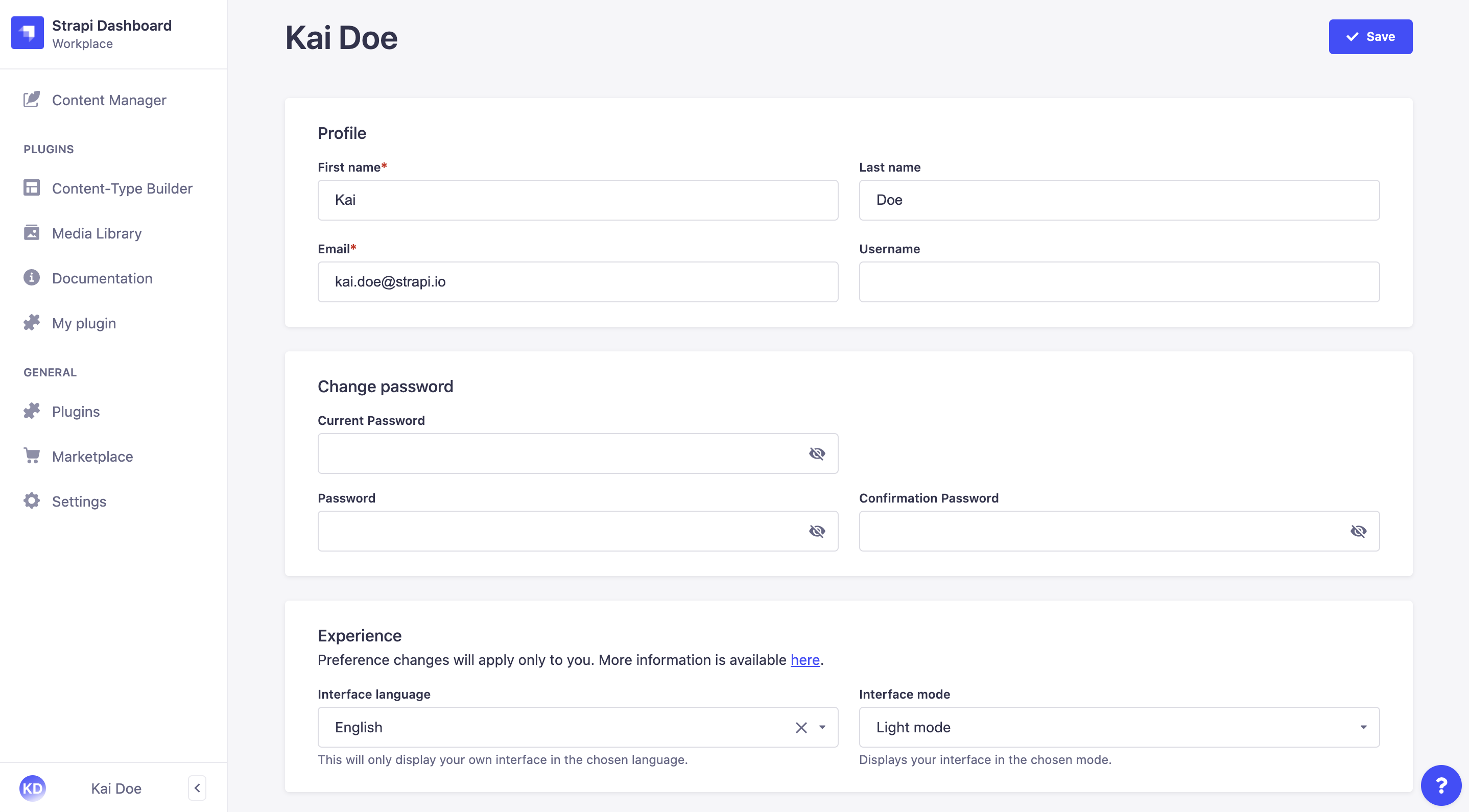
配置管理面板的路径: 账户名或姓名首字母(左下角) > 个人资料
如果你是新的管理员,建议先确认个人资料设置完毕,再深入使用你的 Strapi 应用程序。在管理员个人资料中,你可以修改用户信息(姓名、用户名、邮箱、密码),还可以选择 Strapi 应用程序的界面语言和模式。
还有更多配置和自定义选项可用。更多详情请参阅以下页面:
- 基于代码的配置 — 通过 /config/admin 文件配置 Strapi 管理面板的外观、安全性和功能。
- 自定义 — 匹配你的品牌、替换所见即所得(WYSIWYG)编辑器、配置打包工具、扩展功能等。
修改个人资料信息(姓名、邮箱、用户名)
- 进入个人资料的 Profile(个人资料) 部分。
- 填写以下选项:
| 个人资料与体验 | 说明 |
|---|---|
| 名字(First name) | 在文本框中填写你的名字。 |
| 姓氏(Last name) | 在文本框中填写你的姓氏。 |
| 邮箱(Email) | 在文本框中填写你的完整邮箱地址。 |
| 用户名(Username) | (可选)在文本框中填写用户名。 |
- 点击 Save(保存) 按钮。
修改账户密码
- 进入个人资料的 Change password(修改密码) 部分。
- 填写以下选项:
| 密码修改 | 说明 |
|---|---|
| 当前密码(Current password) | 在文本框中填写你当前的密码。 |
| 密码(Password) | 在文本框中填写新密码。 |
| 密码确认(Password confirmation) | 在文本框中再次填写相同的新密码。 |
- 点击 Save(保存) 按钮。
你可以点击 图标来显示密码。
选择界面语言
在个人资料的 Experience(体验) 部分,使用 Interface language(界面语言) 下拉框选择你偏好的语言。
请注意,选择界面语言仅适用于你在管理面板上的账户。同一应用程序管理面板的其他用户可以使用不同的语言。
选择界面模式(浅色、深色)
默认情况下,所选的界面模式基于你的浏览器模式。不过,你可以在个人资料的 Experience(体验) 部分,通过 Interface mode(界面模式) 下拉框手动选择浅色模式(Light Mode)或深色模式(Dark Mode)。
请注意,选择界面模式仅适用于你在管理面板上的账户。
重置引导式导览
在个人资料的 Guided tour(引导式导览) 部分,你可以点击 Reset guided tour(重置引导式导览) 按钮,重置管理面板首页中提供的引导式导览。如果你之前关闭了该导览,它可以让你再次查看管理面板的引导式导览,并重新跟随其各个步骤。
自定义 Logo
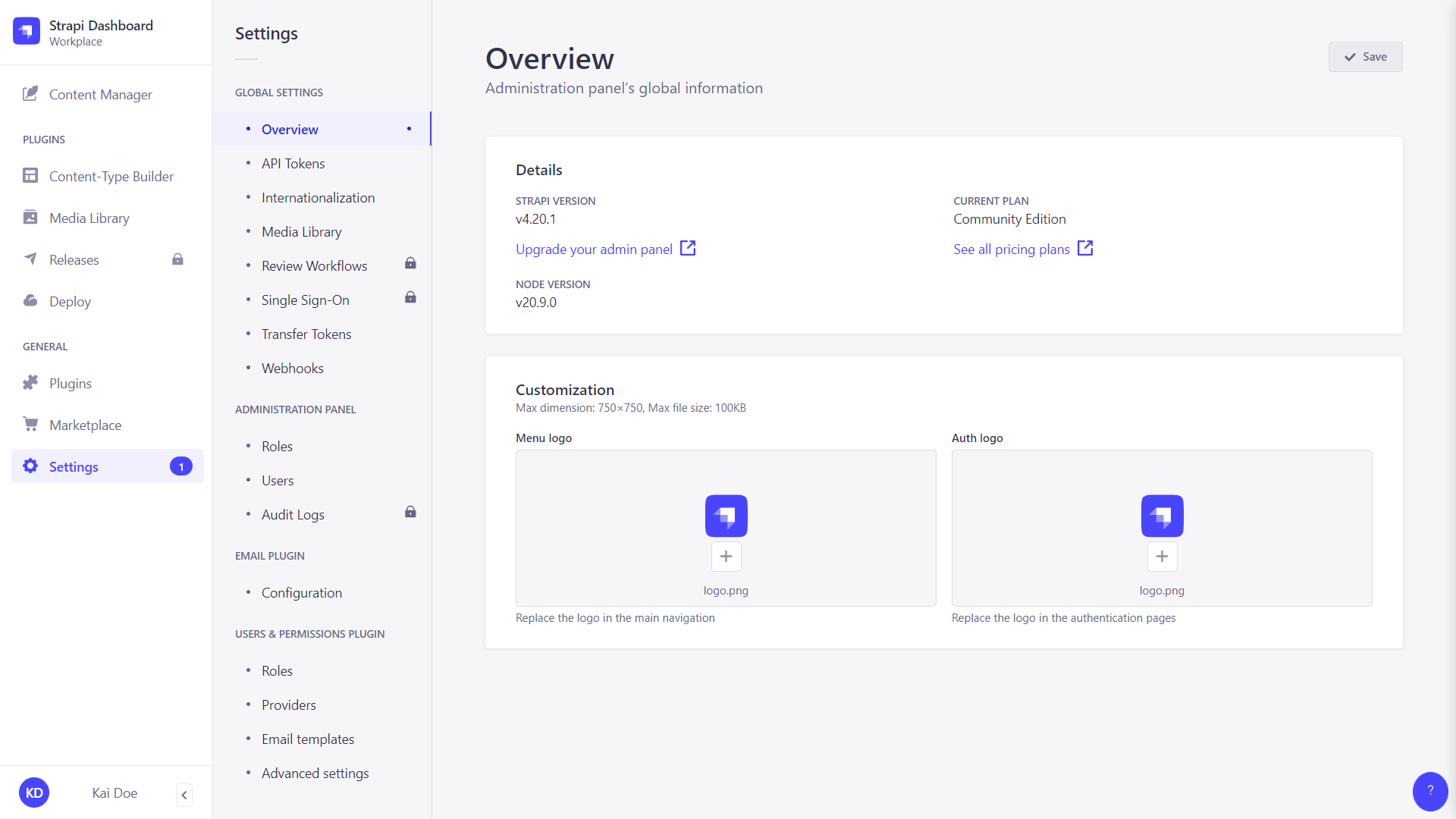
配置管理面板的路径: Settings(设置) > Global settings(全局设置) > Overview(概览)
显示在 Strapi 应用程序主导航和身份验证页面中的默认 Strapi Logo 可以被修改。
- 点击 Menu logo(菜单 Logo) 或 Auth logo(认证 Logo) 的上传区域。
- 上传你选择的 Logo,可以通过浏览文件、将文件拖拽到指定区域,或者使用 URL 上传。Logo 尺寸不应超过 750x750 像素。
- 在上传窗口中点击 Upload logo(上传 Logo) 按钮。
- 点击右上角的 Save(保存) 按钮。
上传后,可以使用 替换为另一个 Logo,或使用 重置为默认的 Strapi Logo 或配置文件中设置的 Logo。
这两个 Logo 也可以通过 Strapi 应用程序的配置文件以编程方式自定义(请参阅管理面板自定义)。不过,通过管理面板上传的 Logo 会覆盖任何通过配置文件设置的 Logo。
使用
:::caution
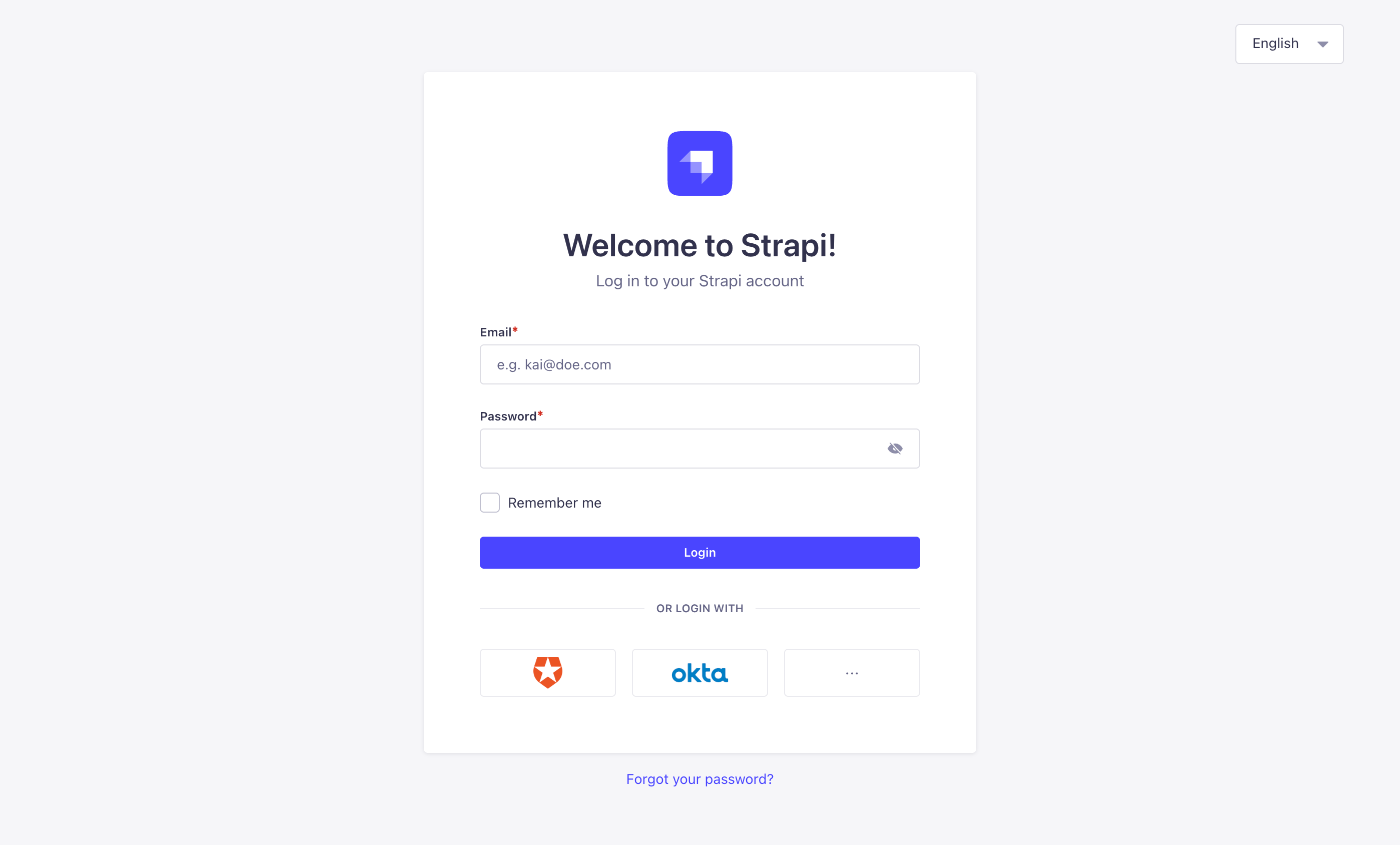
要访问管理面板,你的 Strapi 应用程序必须已启动,并且你必须知道其管理面板的 URL(例如 api.example.com/admin)。
:::
要访问管理面板:
- 进入你的 Strapi 应用程序管理面板的 URL。
- 输入你的凭据进行登录。
- 点击 Login(登录) 按钮。你应该会被重定向到管理面板的首页。
如果你倾向于或需要经由 SSO 提供方登录,请参阅 单点登录(SSO)文档。