
快速入门指南
页面摘要: 通过 12 个步骤从零开始构建并部署一个 Strapi 项目:使用
create-strapi@latest创建本地项目,使用内容类型构建器定义集合类型,将项目推送到 GitHub 并从 Cloud 仪表板部署到 Strapi Cloud,然后通过内容管理器添加内容。
Strapi 提供了很大的灵活性。无论你是想快速上手并迅速看到最终结果,还是想更深入地了解产品,我们都能满足你。在本教程中,我们将采用 DIY 方式,从零开始构建一个项目和内容结构,然后将你的项目部署到 Strapi Cloud,以便从中添加数据。
本指南分为可折叠的步骤。点击步骤标题可展开或折叠它,完成某一步后点击其右侧的圆圈将其标记为已完成。已完成的步骤会变为绿色,页面右下角的进度摘要会记录你的完成情况。
安装 Strapi 之前,你的电脑上必须安装以下依赖:
- Node.js:仅支持 Active LTS 或 Maintenance LTS 版本(当前为
v22、v24和v26)。Node 的奇数版本,即所谓的"current"版本,不受支持(如 v23、v25)。 - 你偏好的 Node.js 包管理器:
- Python(如果使用 SQLite 数据库)
- 受支持的 Web 浏览器:管理面板面向匹配默认 Browserslist 查询的浏览器:
last 3 major versions、Firefox ESR、last 2 Opera versions、not dead。参见 browsersl.ist 了解当前覆盖矩阵。项目可以通过项目根目录的 Browserslist 配置覆盖这些默认值。
A 部分:使用 Strapi 创建新项目
我们将首先在终端中运行命令在你的机器上创建一个新 Strapi 项目,然后注册我们的第一个本地管理员用户。
点击可切换的内容以阅读更多说明,按以下步骤操作。
步骤 1:运行安装脚本并创建 Strapi Cloud 账户
-
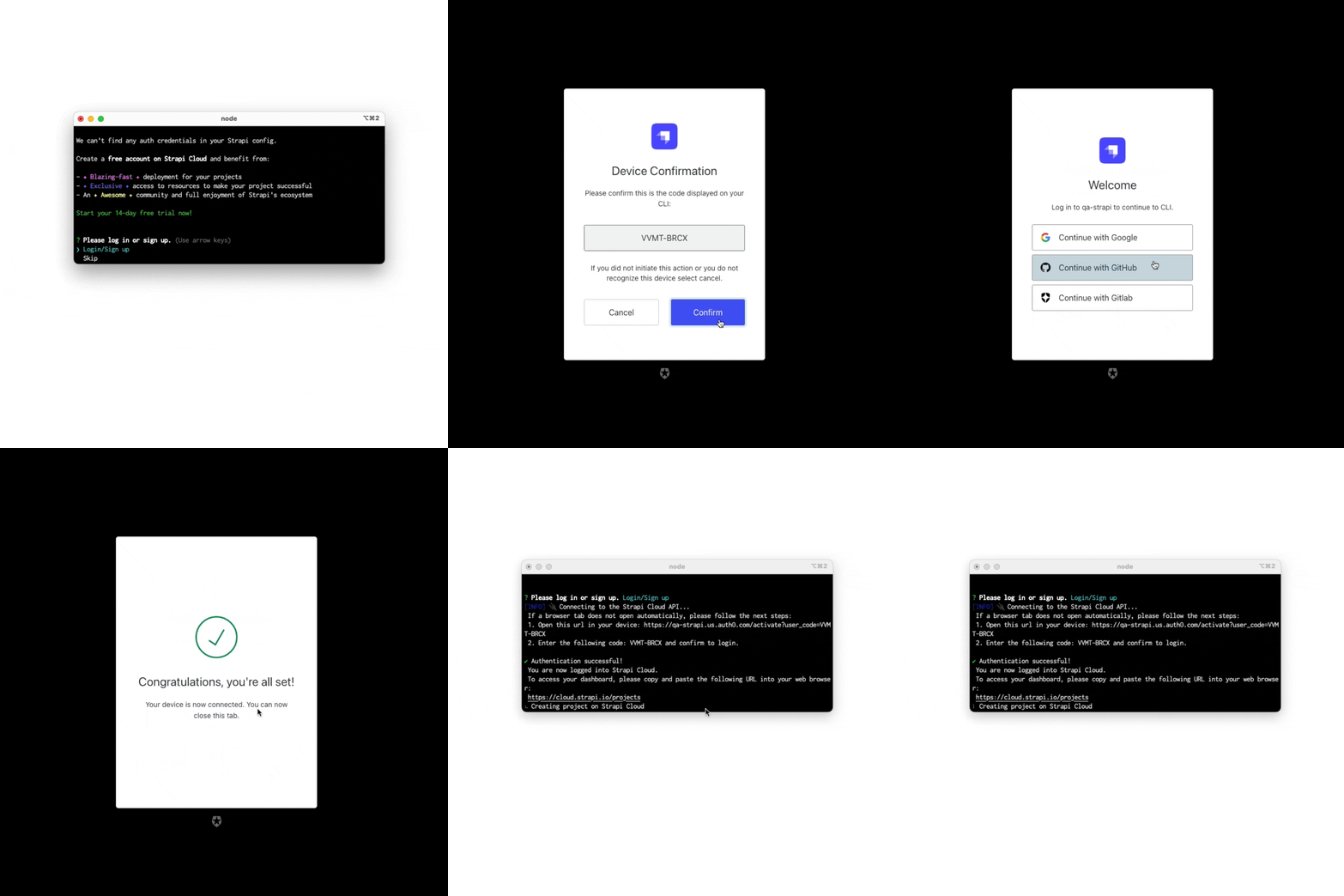
在终端中运行以下命令:
NPM
npx create-strapi@latest my-strapi-project -
终端会提示你登录或注册。完成后,(Growth 计划) 方案的 30 天试用将自动应用到你的项目。出于本教程的目的,请确保在终端中选择了
Login/Sign up(登录/注册),或使用方向键选择它并按回车。 -
在打开的新浏览器标签页中,确保确认码与终端中的一致,然后点击 Confirm(确认)。
-
仍在浏览器标签页中,点击 Continue with GitHub(使用 GitHub 继续)。如果你当前浏览器会话尚未登录 GitHub,可能会被重定向到 GitHub 登录页面。
-
登录后,浏览器会显示 "Congratulations, you're all set!"(恭喜,一切就绪!)消息,你可以安全地关闭浏览器标签页并返回终端。
-
终端现在会问你几个问题。按
Enter接受所有问题的默认答案。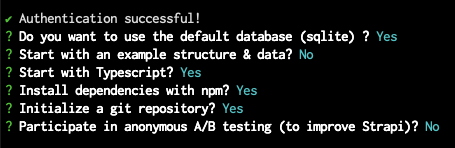
如你将在终端中看到的,你的项目正在本地构建。
- 你的项目文件夹将包含一个
.strapi-cloud.json文件,用于将你机器上的本地 Strapi 项目链接到 Strapi 服务器。 - 还有更多安装选项可用。详情请参阅 安装文档。
步骤 2:注册第一个本地管理员用户
安装完成后,你需要启动服务器。在终端中,键入或复制粘贴以下内容:
cd my-strapi-project && npm run develop
你的浏览器会自动打开一个新标签页。
只要你停留在 my-strapi-project 文件夹中,任何时候想再次启动 Strapi 服务器,只需运行 npm run develop 即可。
通过填写表单,你创建了自己的账户。完成后,你将成为此 Strapi 应用的第一个管理员用户。欢迎加入,指挥官!
你现在可以访问 管理面板:
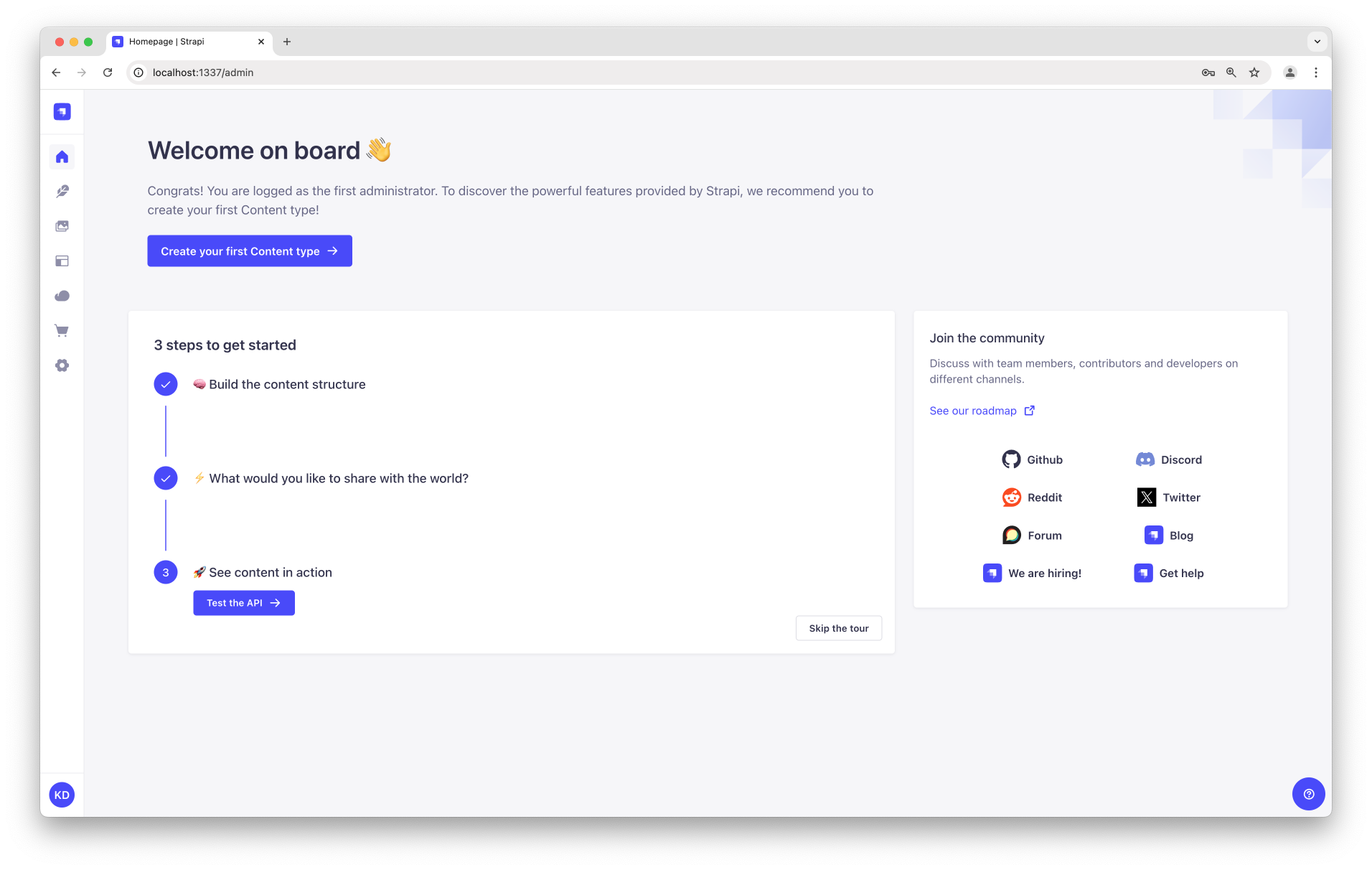
你刚刚创建了一个新的 Strapi 项目!你可以开始把玩 Strapi,并自行探索 内容管理器,或者继续下面的 B 部分。
B 部分:使用内容类型构建器构建内容结构
安装脚本刚刚创建了一个空项目。我们现在将引导你创建一个小型餐厅目录。
本地 Strapi 项目的管理面板运行在 http://localhost:1337/admin。你将在这里花费大部分时间来创建和更新内容。
首先我们将为你的内容构建内容结构。这只能在开发模式下进行,而开发模式是本地创建项目的默认模式。
如果服务器尚未运行,请在终端中 cd 进入 my-strapi-project 文件夹并运行 npm run develop 启动它。
你可能还需要在 develop 命令之前运行 npm run build,尤其是在构建网站很重要的情况下,例如对于 TypeScript 项目。
内容类型构建器帮助你创建内容结构。使用 Strapi 创建空项目时,这里就是派对开始的地方!
你的餐厅目录最终会包含许多餐厅,因此我们需要创建一个 "Restaurant" 集合类型。然后我们可以描述在添加新餐厅条目时要显示的字段:
- 在管理面板左侧的主导航中,前往 内容类型构建器。
- 点击 Collection types(集合类型)旁边的 加号图标。
- 在 Display name(显示名称)中输入
Restaurant,然后点击 Continue(继续)。 - 点击 Add new field(添加新字段)按钮,并选择 Text(文本)字段。
- 在 Name(名称)字段中输入
Name。 - 切换到 Advanced Settings(高级设置)标签页,并勾选 Required field(必填字段)和 Unique field(唯一字段)设置。
- 点击 Add another field(添加另一个字段)。
- 在列表中选择 Rich text (Blocks)(富文本(块))字段。
- 在 Name 字段下输入
Description,然后点击 Finish(完成)。 - 最后,点击 Save(保存)并等待 Strapi 重启。
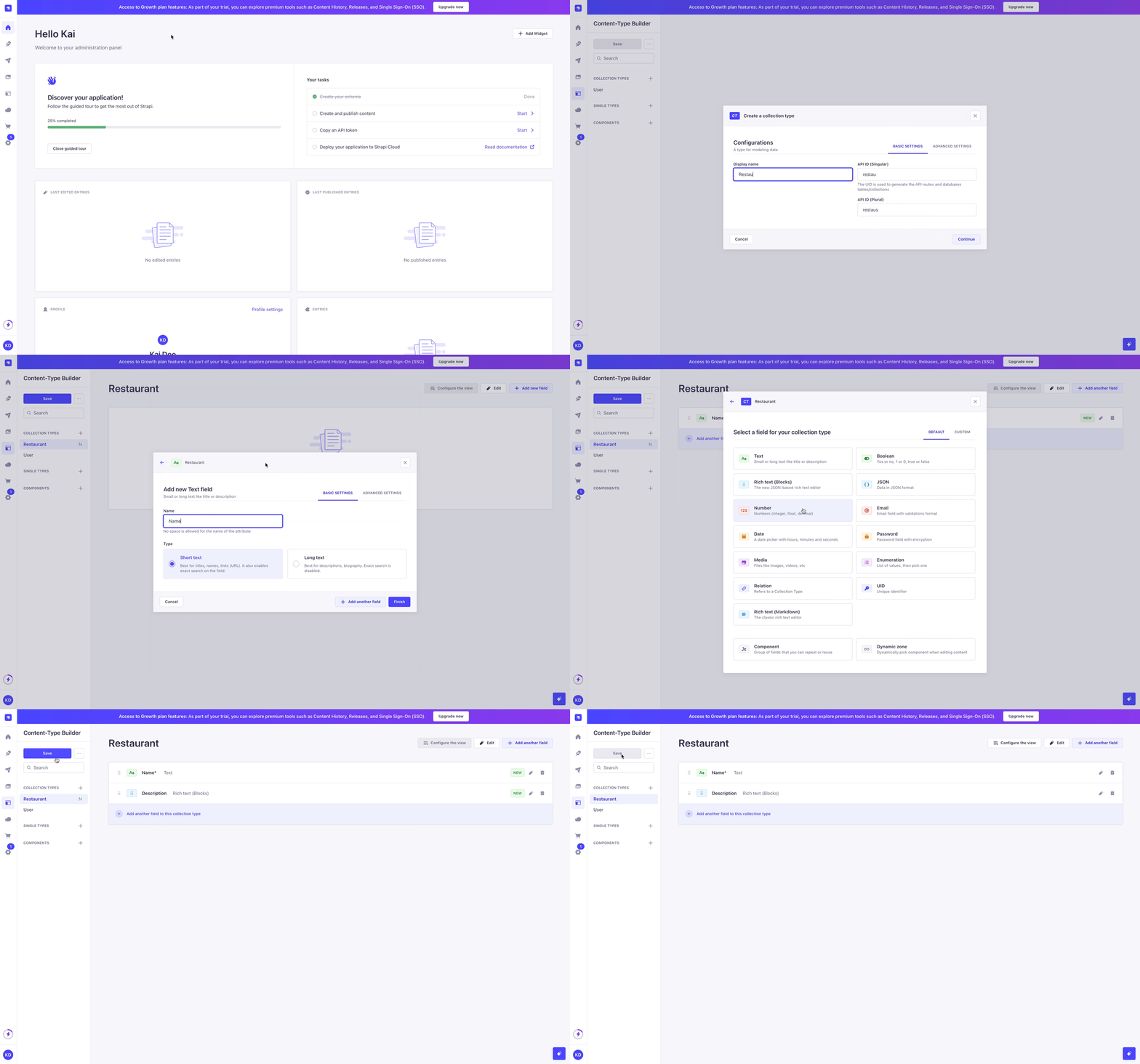
Strapi 重启后,"Restaurant" 会列在导航中的 Content Manager(内容管理器)> Collection types(集合类型) 下。哇,你刚刚创建了你的第一个内容类型!太酷了,我们现在再创建一个,只是为了乐趣。
如果我们的餐厅目录有一些分类,会更有条理。让我们创建一个 "Category" 集合类型:
- 在主导航中前往 内容类型构建器。
- 点击 Collection types 旁边的 加号图标。
- 在 Display name 中输入
Category,然后点击 Continue。 - 点击 Add new field 按钮,并选择 Text 字段。
- 在 Name 字段中输入
Name。 - 切换到 Advanced Settings 标签页,并勾选 Required field 和 Unique field 设置。
- 点击 Add another field。
- 选择 Relation(关系)字段。
- 在中间,选择代表 "many-to-many"(多对多)的图标
 。
。 - 在右侧,点击 Category 下拉菜单并在列表中选择 Restaurant。文本应显示为
Categories has and belongs to many Restaurants(分类与多个餐厅存在多对多关系)。
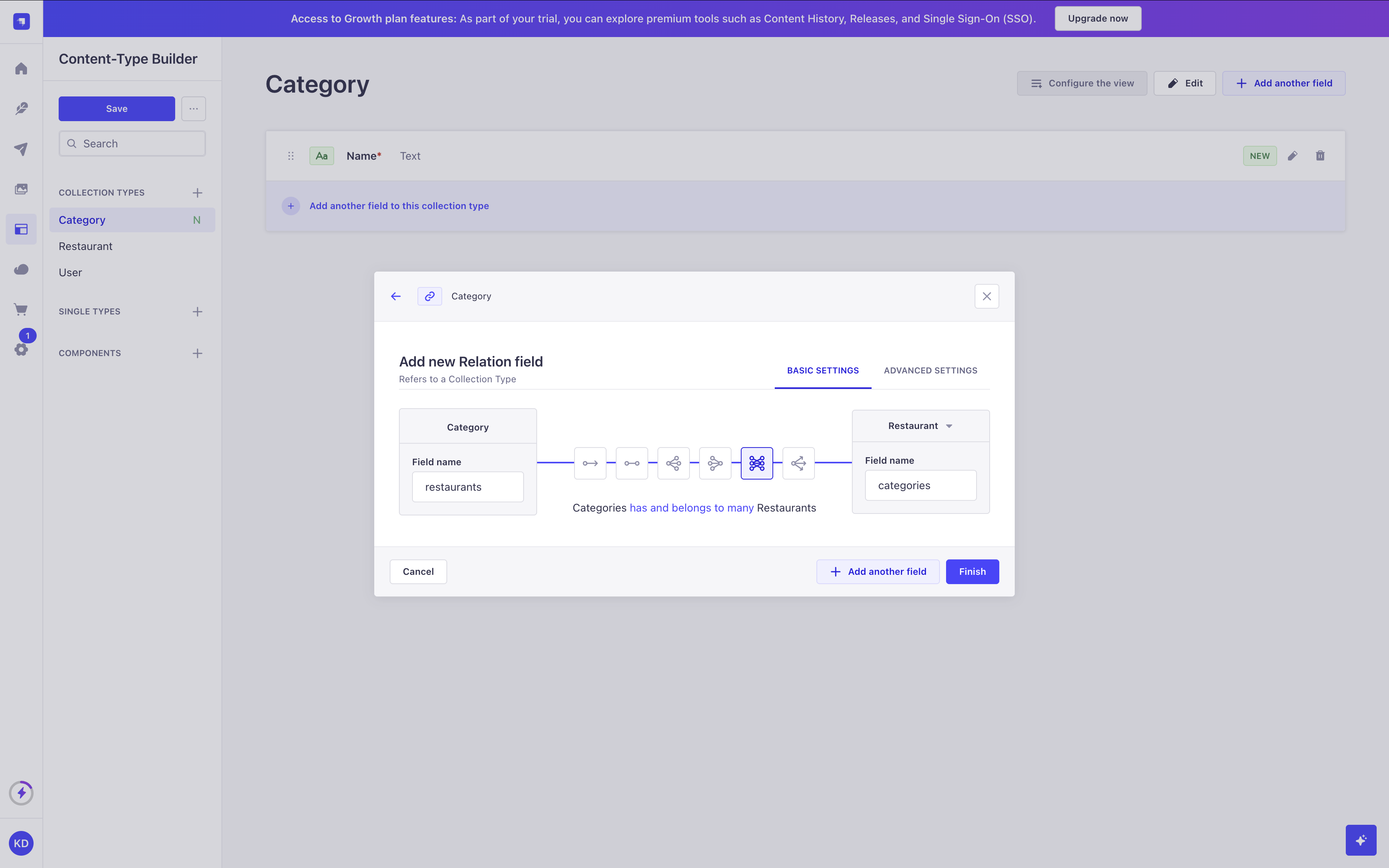
- 最后,点击 Finish,然后点击 Save 按钮,并等待 Strapi 重启。
你刚刚为你的 Strapi 项目创建了一个基础内容结构!你可以继续把玩 内容类型构建器,或者继续下面的 C 和 D 部分,了解 Strapi Cloud 并向你的项目添加实际内容。
虽然我们在这里展示了如何手动创建内容结构,但还有其他可选方案可供探索:你可以导入 Figma 原型、从计算机导入一些文件,甚至用自然语言向 Strapi AI (Growth 计划) 发出提示,让它为你创建内容。欢迎尝试!
C 部分:部署到 Strapi Cloud
既然你漂亮的第一个 Strapi 项目已在本地运行,是时候让全世界看到它的实时状态了!托管你的项目最直接的方式是使用 Strapi Cloud。
我们建议从 Strapi Cloud 仪表板 部署。本指南将引导你将本地项目推送到 GitHub,然后从仪表板创建并部署 Strapi Cloud 项目。
步骤 5:将你的项目推送到 GitHub
如果你的本地 Strapi 服务器仍在运行,请按 Ctrl-C 停止它。
从仪表板部署需要你的项目托管在 GitHub 仓库上。像对其他任何代码仓库一样,将你的本地 Strapi 项目推送到 GitHub(如有需要,请参阅下面的附加说明)。
将你的 Strapi 项目代码推送到 GitHub 的步骤:
- 在终端中,确保你位于所创建的 Strapi 项目所在文件夹。
- 运行
git init命令为这个文件夹初始化 git。 - 运行
git add .命令将所有已修改文件添加到 git 索引。 - 运行
git commit -m "Initial commit"命令提交所有更改。 - 登录你的 GitHub 账户并创建新仓库。为新仓库命名,例如
my-strapi-project,并记住该名称。 - 回到终端,将本地仓库推送到 GitHub:
a. 运行类似下面的命令:git remote add origin git@github.com:yourname/my-strapi-project.git,请将 yourname 替换为你的 GitHub 个人资料名,将 my-strapi-project 替换为第 5 步中实际使用的名称。
b. 运行 git push --set-upstream origin main 命令,最终将提交推送到你的 GitHub 仓库。
更多关于在命令行使用 git 的信息,请参阅官方 GitHub 文档。
步骤 6:创建并部署你的 Strapi Cloud 项目
既然你的项目已托管在 GitHub 上,让我们从仪表板创建并部署你的 Strapi Cloud 项目:
- 前往 Strapi Cloud 登录页面,使用 GitHub、Google、GitLab 或一次性密码登录。
- 在 Projects(项目)页面,点击 Create project(创建项目)。
- 选择一个方案并连接你刚使用的 GitHub 账户。从列表中选择新创建的仓库。
- 填写你的项目设置(显示名称、分支、区域)并完成订阅步骤。
- 确认项目创建。Strapi Cloud 会将你重定向到你的项目仪表板,你可以在那里关注首次部署。
有关详细说明和截图,请参阅 使用 Cloud 仪表板部署项目 指南。
部署完成后,点击右上角的 Visit app(访问应用)按钮以访问你已部署的 Strapi 项目。
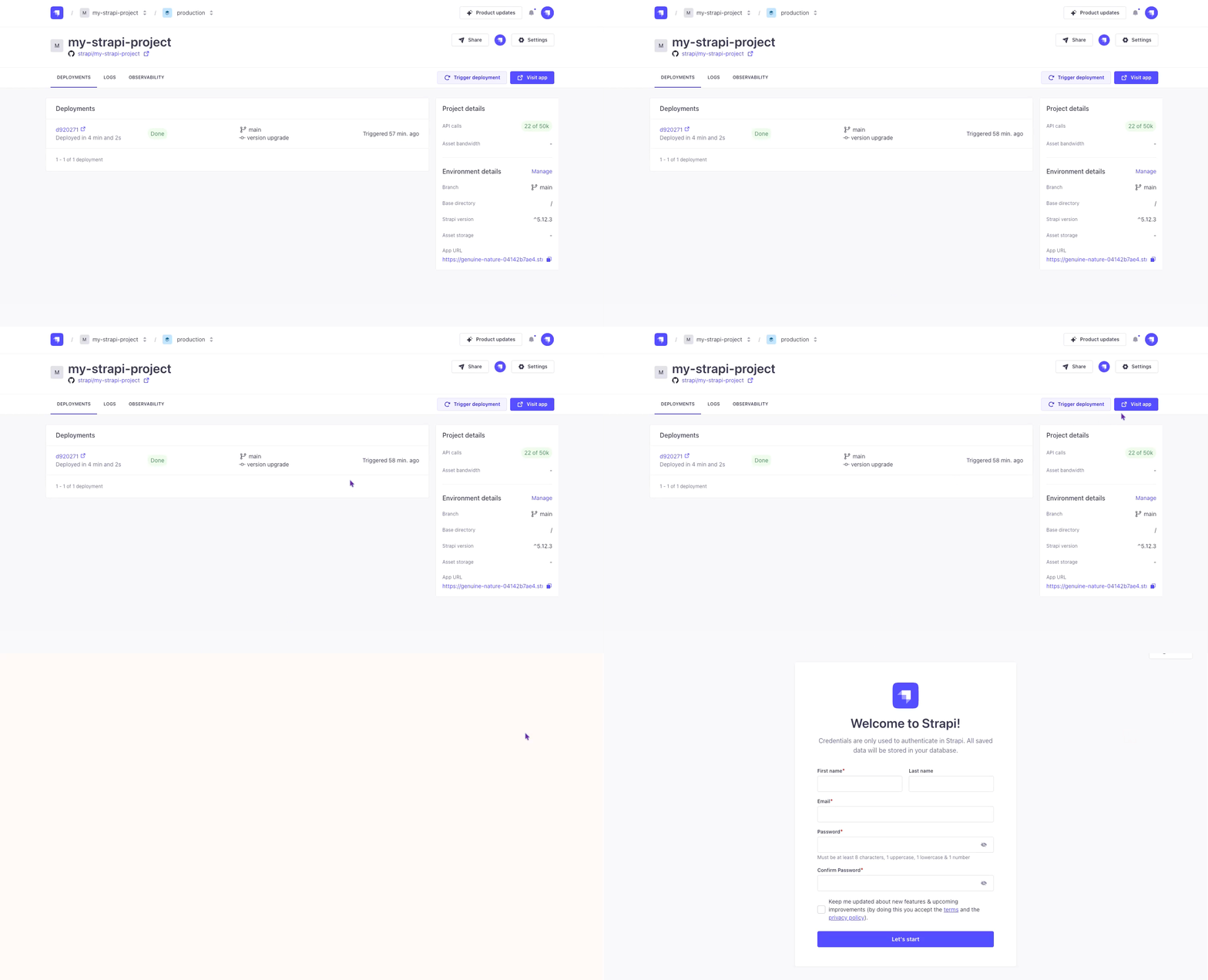
现在你的项目已托管在 Strapi Cloud 上并可在线访问。你可以通过阅读 其专用文档 了解更多关于 Strapi Cloud 的内容,或者继续 D 部分以登录你的在线 Strapi 项目并从中添加你的第一批数据。
D 部分:使用内容管理器向你的 Strapi Cloud 项目添加内容
既然我们已经创建了一个包含 2 个集合类型("Restaurant" 和 "Category")的基础内容结构,并将你的项目部署到了 Strapi Cloud,让我们使用 Cloud 通过创建新条目来实际添加内容。
步骤 7:登录你的新 Strapi Cloud 项目的管理面板
既然你的 Strapi Cloud 项目已创建,让我们登录该项目:
- 从你的 Strapi Cloud 仪表板 中,点击
my-strapi-project项目。 - 点击 Visit app 按钮。
- 在打开的新页面中,填写表单以创建此 Strapi Cloud 项目的第一个管理员用户。
登录我们的第一个 Strapi Cloud 项目后,我们现在将从那里添加数据。
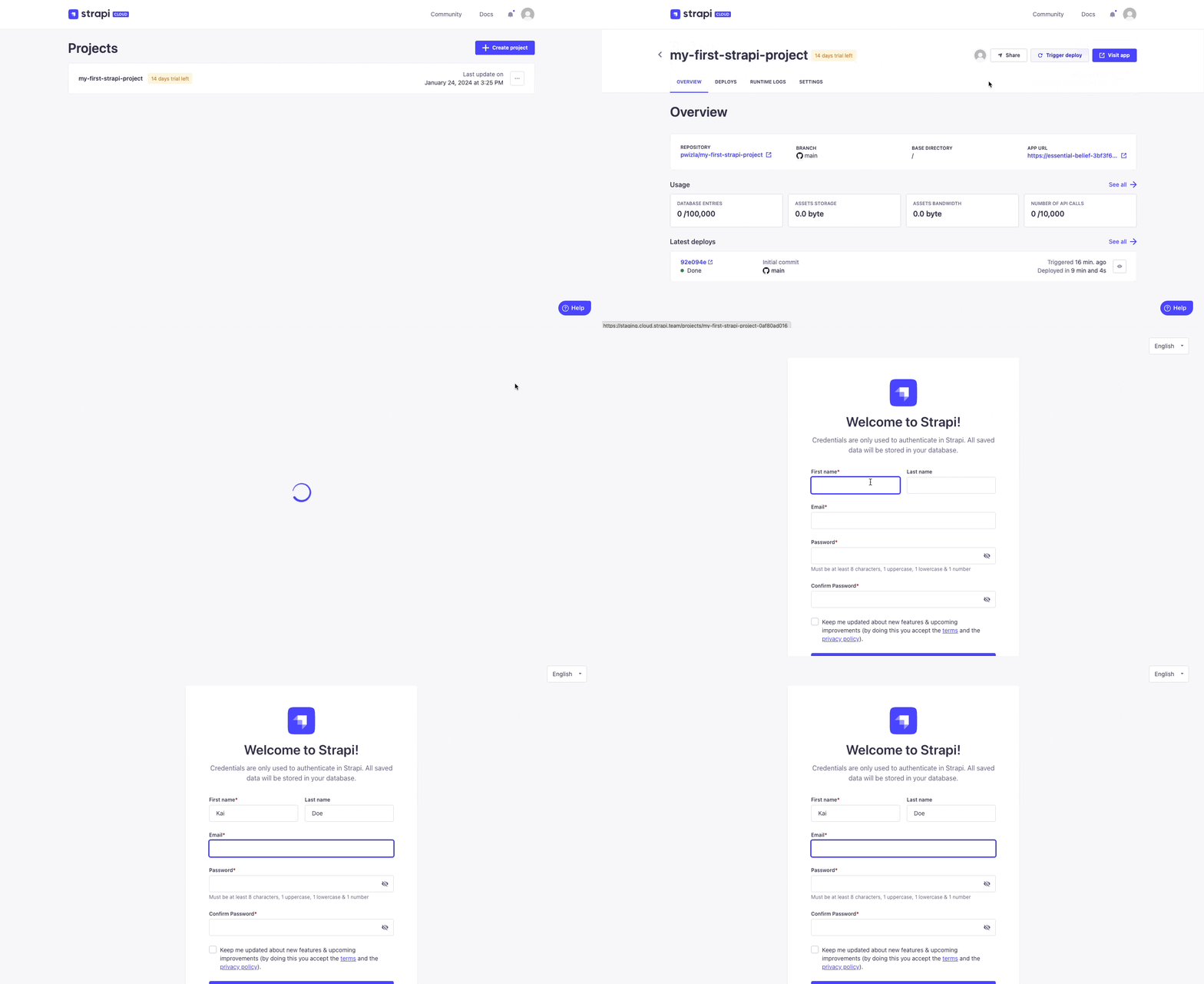
你的 Strapi Cloud 项目和本地项目的数据库是不同的。这意味着数据不会从你的本地项目自动传输到 Strapi Cloud。这包括你之前在本地创建的用户。这就是为什么你在首次登录 Strapi Cloud 项目时被要求创建一个新的管理员账户。
任何托管在 Strapi Cloud 上的项目都可从其自有 URL(类似 https://my-strapi-project-name.strapiapp.com)访问。要访问你在线项目的管理面板,只需在 URL 后添加 /admin,例如 https://my-strapi-project-name.strapiapp.com/admin。URL 可以在你的 Strapi Cloud 仪表板中找到,你也可以在那里通过点击你的项目名称然后点击 Visit app 按钮直接访问你的 Strapi Cloud 项目。
步骤 8:为 "Restaurant" 集合类型创建一个条目
- 在导航中前往 Content Manager(内容管理器)> Collection types(集合类型)- Restaurant。
- 点击 Create new entry(创建新条目)。
- 在 Name 字段中输入你最喜欢的本地餐厅名称。假设是
Biscotte Restaurant。 - 在 Description 字段中,写几句关于它的描述。如果缺乏灵感,可以使用
Welcome to Biscotte restaurant! Restaurant Biscotte offers a cuisine based on fresh, quality products, often local, organic when possible, and always produced by passionate producers. - 点击 Save。
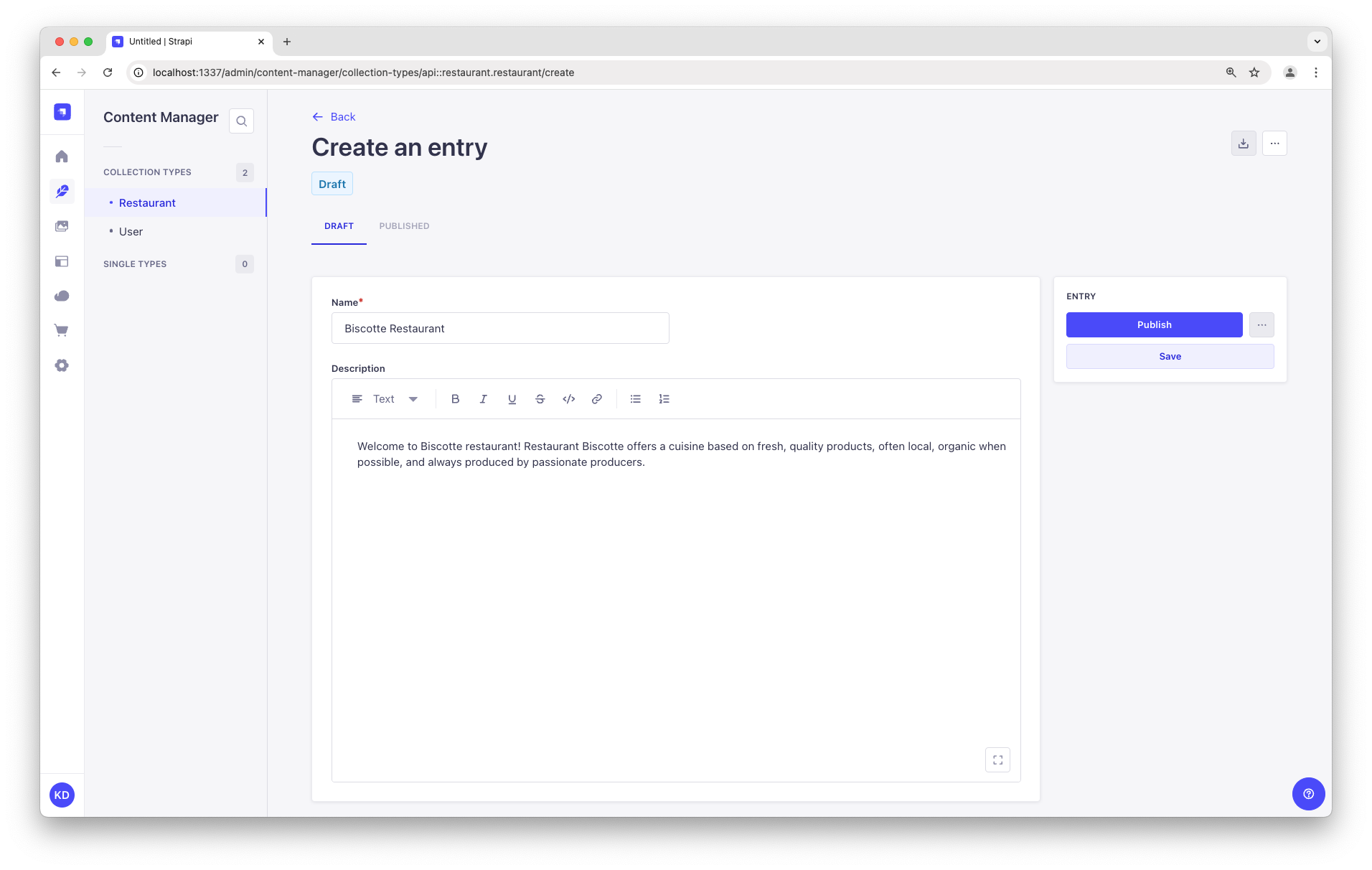
该餐厅现在列在 Content Manager 的 Collection types - Restaurant 视图中。
步骤 9:添加分类
让我们前往 Content Manager > Collection types - Category 并创建 2 个分类:
- 点击 Create new entry。
- 在 Name 字段中输入
French Food。 - 点击 Save。
- 返回 Collection types - Category,然后再次点击 Create new entry。
- 在 Name 字段中输入
Brunch,然后点击 Save。
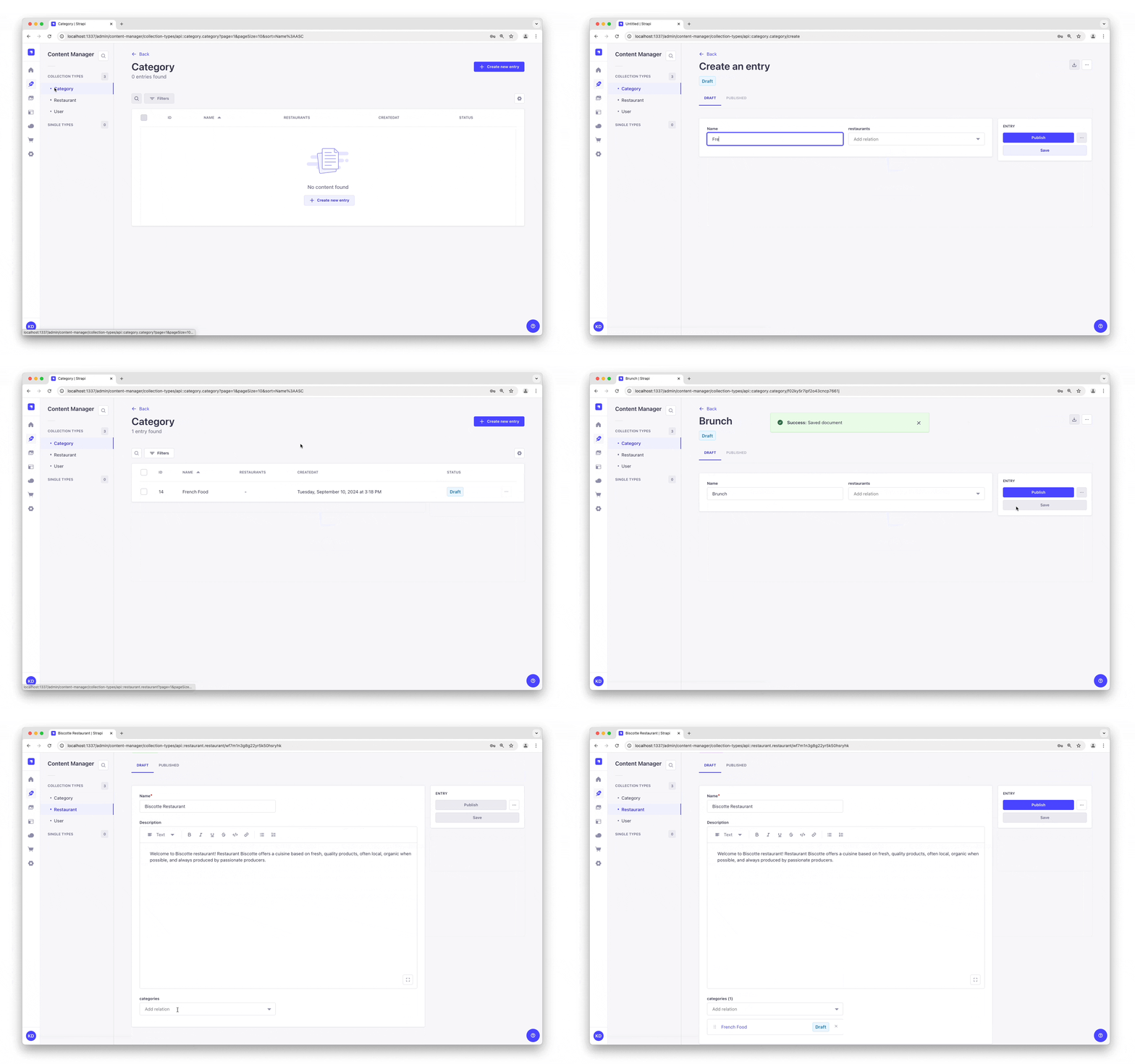
"French Food" 和 "Brunch" 分类现在作为草稿列在 Content Manager 的 Collection types - Category 视图中。
现在,我们将为一个餐厅添加一个分类:
- 在导航中前往 Content Manager > Collection types - Restaurant,并点击 "Biscotte Restaurant"。
- 在页面底部的 Categories(分类)下拉列表中,选择 "French Food"。滚动回页面顶部并点击 Save。
步骤 10:设置角色与权限
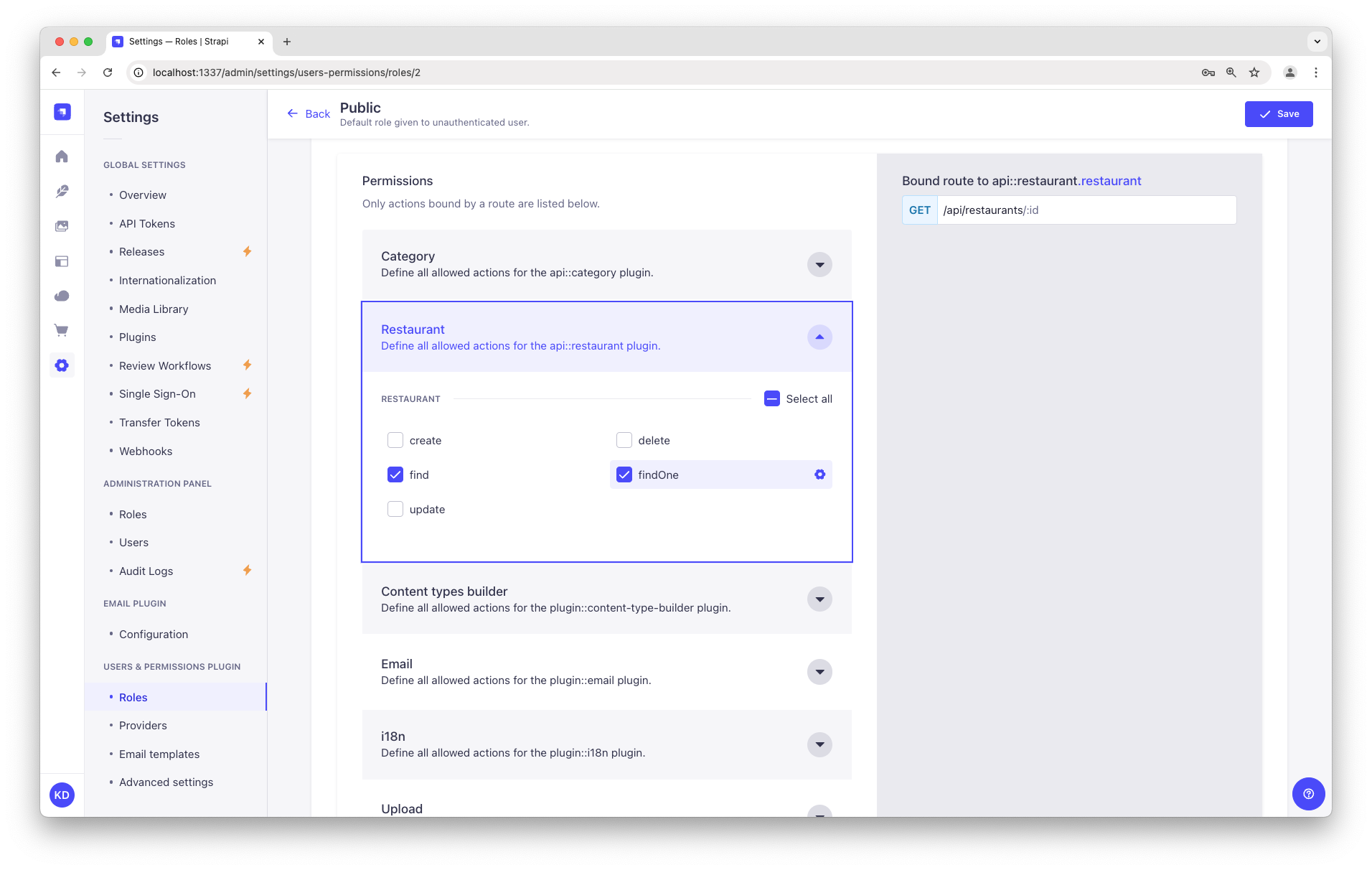
我们刚刚添加了一个餐厅和 2 个分类。现在我们有足够的内容可供消费(双关语)。但首先,我们需要确保内容可以通过 API 公开访问:
- 点击主导航底部的 _ Settings(设置)_。
- 在 Users & Permissions Plugin(用户与权限插件) 下,选择 Roles。
- 点击 Public(公共)角色。
- 在 Permissions(权限)下向下滚动。
- 在 Permissions 标签页中,找到 Restaurant 并点击它。
- 点击 find 和 findOne 旁边的复选框。
- 对 Category 重复:点击 find 和 findOne 旁边的复选框。
- 最后,点击页面顶部的 Save。
步骤 11:发布内容
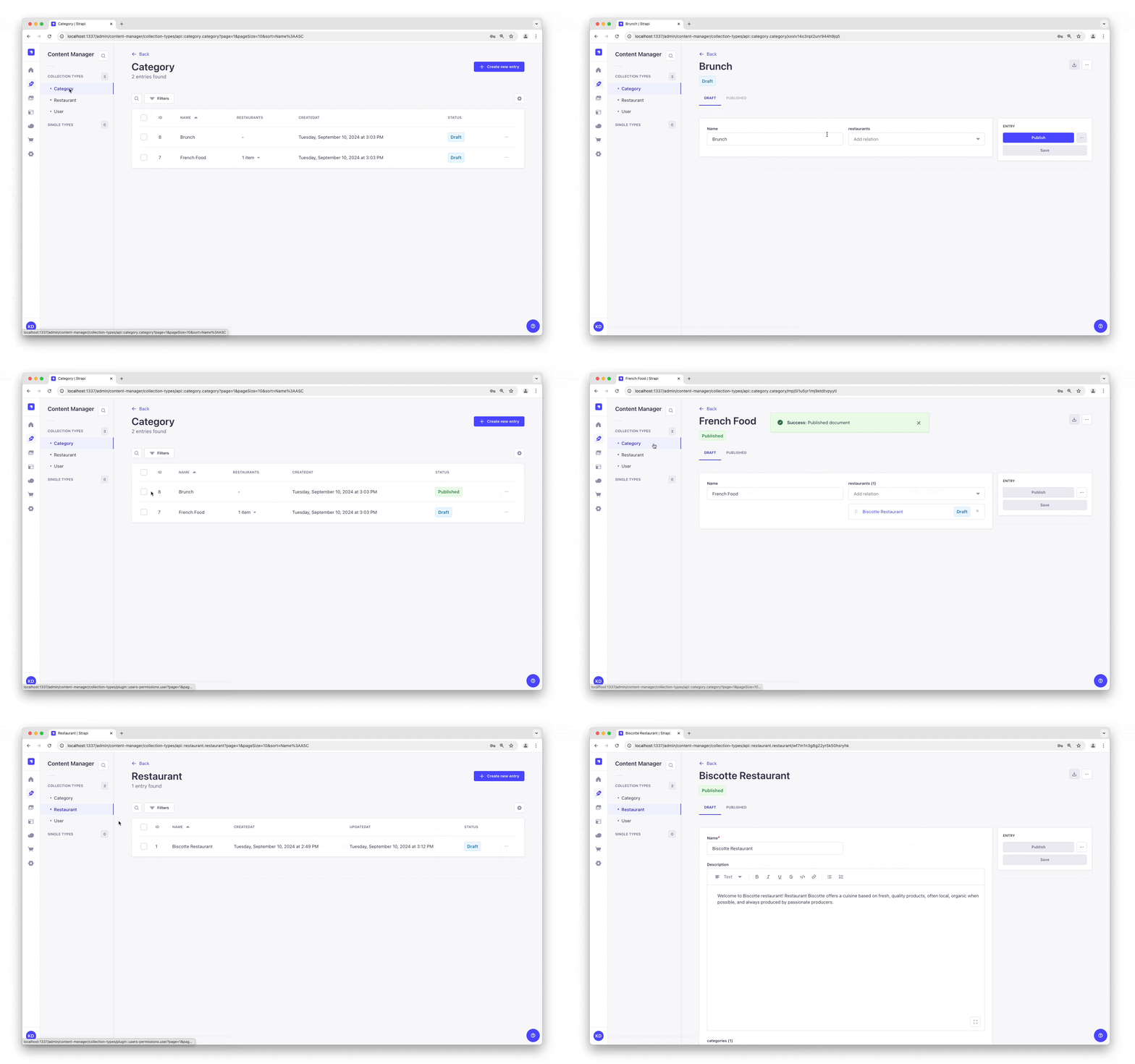
默认情况下,你创建的任何内容都保存为草稿。让我们发布我们的分类和餐厅。
首先,导航到 Content Manager > Collection types - Category。从那里:
- 点击 "Brunch" 条目。
- 在下一个屏幕上,点击 Publish(发布)。
然后,返回分类列表,对 "French Food" 分类重复操作。
最后,要发布你最喜欢的餐厅,请前往 Content Manager > Collection types - Restaurant,点击 "Biscotte Restaurant" 条目,并 Publish 它。
步骤 12:使用 API
好了,亲爱的美食家,我们刚刚完成了内容的创建并使其可通过 API 访问。你可以给自己鼓个掌——但你还未看到你辛勤工作的最终成果。
看这里:餐厅列表应该可以通过访问你的 Strapi Cloud 项目 URL 的 /api/restaurants 路径来访问(例如 https://beautiful-first-strapi-project.strapiapp.com/api/restaurants)。
现在就试试吧!结果应该类似于下面的示例响应 👇。
点击我查看 API 响应示例:
{
  "data": [
    {
      "id": 3,
      "documentId": "wf7m1n3g8g22yr5k50hsryhk",
      "Name": "Biscotte Restaurant",
      "Description": [
        {
          "type": "paragraph",
          "children": [
            {
              "type": "text",
              "text": "Welcome to Biscotte restaurant! Restaurant Biscotte offers a cuisine based on fresh, quality products, often local, organic when possible, and always produced by passionate producers."
            }
          ]
        }
      ],
      "createdAt": "2024-09-10T12:49:32.350Z",
      "updatedAt": "2024-09-10T13:14:18.275Z",
      "publishedAt": "2024-09-10T13:14:18.280Z",
      "locale": null
    }
  ],
  "meta": {
    "pagination": {
      "page": 1,
      "pageSize": 25,
      "pageCount": 1,
      "total": 1
    }
  }
}
现在你的内容已创建、已发布,并且你拥有通过 API 请求它的权限。继续创作精彩内容吧!
你的 Strapi Cloud 项目和本地项目的数据库是不同的。这意味着数据不会在你的 Strapi Cloud 和本地项目之间自动同步。你可以使用 数据管理系统 在项目之间传输数据。